深色模式
D · 实战教程:从零搭建你的 Bot 团队
Grok Bot 是什么? 一个像聊天软件一样用的 AI 助理。你给它发消息、派任务,它在自己的云电脑(一台在网上、24 小时开着的电脑)上替你把事情做完,你关机了它也照样干活。
还没装好、没登录?先看 第 2 章 · 安装和登录,再回来。
你会做出什么(目标)

跟着做完,你会拥有:
- 一个私人助理 Bot,每天早上自动给你推送一条你关心的消息;
- 一个由 3 个 Bot 组成的小团队,各管一摊事;
- 一项你亲手教会 Bot 的技能;
- 一个群聊,里面有一个“幕僚长”Bot 帮你派活;
- 一套审批规则,保证发邮件、花钱之前一定先问你。
整个练习用一个好玩的小项目串起来:设计一张贴纸 → 让朋友投票 → 找印刷店报价。
预计时间和花费
大约 1~2 小时,可以分几天做。多个 Bot 一起干活比较费额度,建议先看一眼 第 11 章 · 省额度指南。
准备工作
- ✅ 已经能登录 Grok Bot,并且和默认 Bot 聊过天(第 3 章)。
- ✅ 有一个 Google 账号(做投票表单要用)。
- ⬜ 可选:Figma 账号(做设计用,没有也能跟着做,后面有替代办法)。
先认识 5 个词,后面会反复出现:
| 词 | 意思 |
|---|---|
| Bot | 一个有名字、有分工的 AI 助理。你可以有好几个。 |
| Routine(例行任务) | 让 Bot 按时间自动做的事,比如“每天 8 点”。 |
| Skill(技能) | Bot 记住的一套固定做法,下次照着做,不用重新摸索。 |
| 连接器(Connector / 插件) | 让 Bot 直接接入 Gmail、Figma 这类应用的“通道”。 |
| 审批(Approval) | Bot 要做重要的事之前弹出的确认卡片,你点同意它才做。 |
第 1 步:建一个私人助理 Bot

- 点侧边栏上方的 新建(New),选 创建新 Bot(详细图解见 第 4 章)。
- 名字填一个你喜欢的,比如 小管家。
- 在描述(告诉它“你是谁、负责什么”)里粘贴:
text
你是我的私人生活助理。你负责:帮我关注我感兴趣的新闻和新品、提醒我重要的日程、帮我做简单的调研。
回答用中文,先给结论,再给 3 条以内的要点。涉及花钱、发消息给别人的事,一定先问我。
你应该看到: 左边列表里多了“小管家”,点开是一个空白对话窗口。
第 2 步:让它每天早上自动推送(Routine)
先手动跑一次,满意了再设成定时,这样不会白白浪费额度。
- 在和小管家的对话里发:
text
帮我查一下今天关于「(换成你关心的话题,比如:某个球队 / 某个品牌新品)」的最新消息,挑最重要的 3 条,每条一句话加链接。- 看结果。不满意就继续说,比如“只要中文来源”“不要超过 100 字”。
- 满意以后发:
text
很好。请把刚才这个做法设成一个 Routine:每天早上 8:30 自动做一次,把结果发给我。你应该看到: Bot 回复说已经创建了一个 Routine,并写出时间。在 Bot 的详情页里也能找到它。
常见坑
- 时间以你账号的时区为准,设完让它“复述一遍下次运行时间”确认一下。
- 推送太频繁会很快吃掉额度,每天一次足够了。更多玩法见 第 7 章。
第 3 步:组一个 3 人小团队
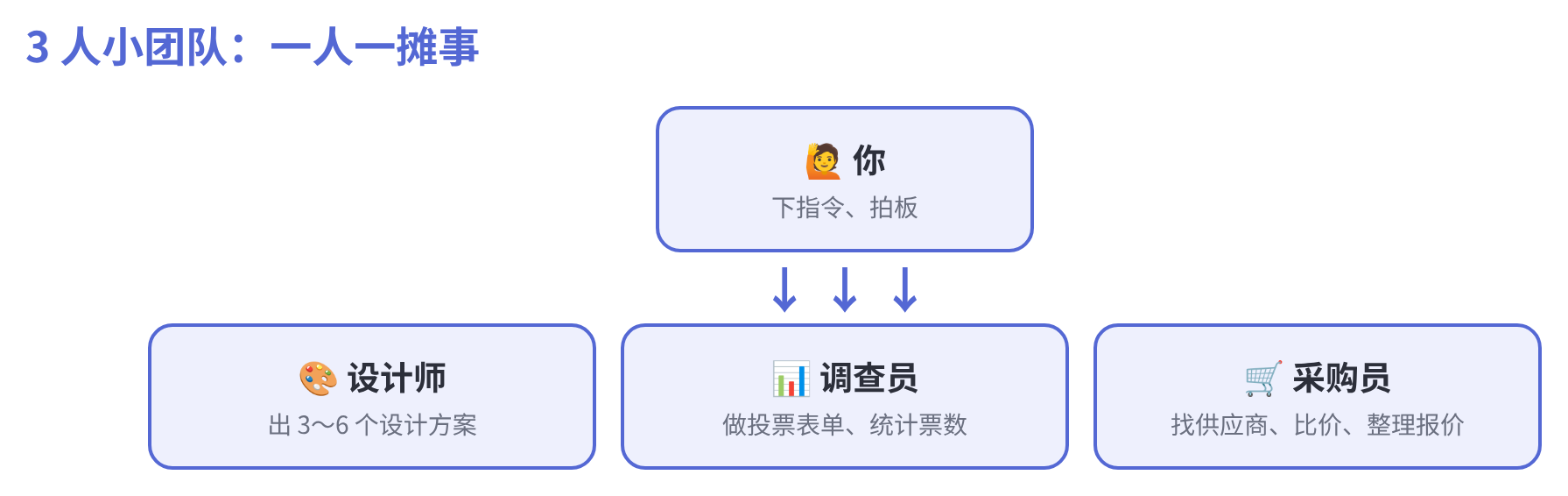
一个 Bot 什么都干容易乱,一人一摊事更稳。按第 1 步的方法再新建 3 个 Bot:
| 名字 | 描述(直接复制) |
|---|---|
| 设计师 | 你负责做图和设计。按我给的主题和配色出 3~6 个方案,每个方案附一句说明。 |
| 调查员 | 你负责做在线表单和投票,统计结果,用表格汇报票数。 |
| 采购员 | 你负责找供应商、比价、整理报价。任何下单、付款、发邮件给商家之前必须先问我。 |
你应该看到: 左边列表一共有 4 个 Bot(小管家 + 3 个新 Bot)。
第 4 步:让设计师出图——先选“连接器”还是“操作电脑”
Bot 有两种办法用别的软件:
| 办法 | 打个比方 | 优点 | 缺点 |
|---|---|---|---|
| 连接器 | 走“员工通道”直接拿数据 | 快、省额度 | 只能做连接器提供的那几件事 |
| 操作电脑 | 像人一样在屏幕上点鼠标 | 几乎什么都能做 | 慢、费额度、偶尔点错 |
怎么选:先找有没有连接器,有就用;没有或做不到,再让它操作电脑。
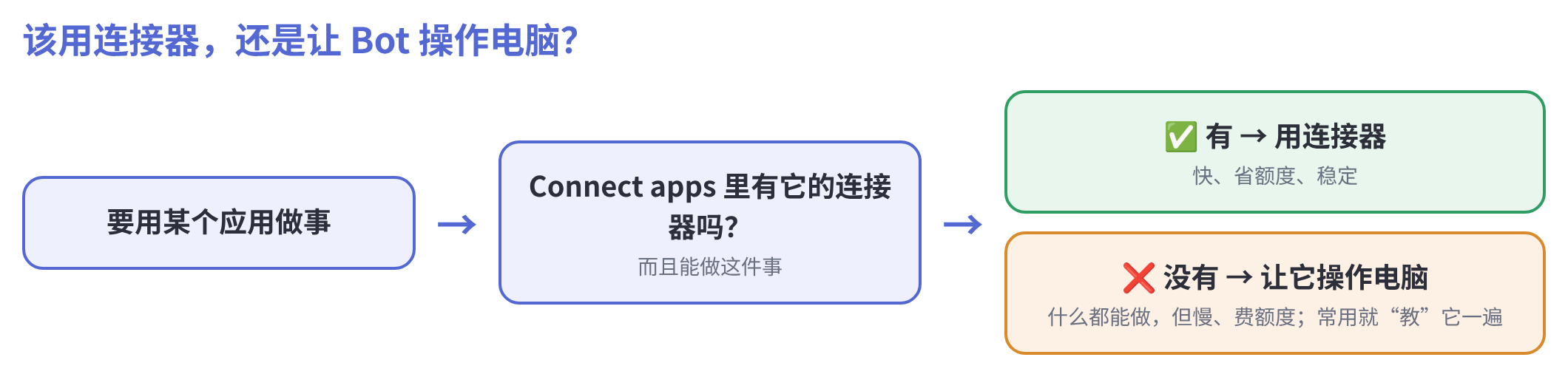
- 打开侧边栏的 Connect apps(旧版叫 Marketplace / Plugins),搜索 Figma,按提示连接(详见 第 6 章)。
- 对设计师发:
text
帮我设计一张圆形贴纸,主题是「(你的主题)」,主色用紫色和白色,风格简洁可爱。出 4 个方案,导出成图片发给我。你应该看到: 几张贴纸方案图片出现在对话里。
没有 Figma?
直接说“不用 Figma,用你电脑上能用的任何工具做出图片就行”,它会改用操作电脑的方式完成。
待核实
Figma 连接器能不能直接“生成设计”、支持哪些操作,以你 Connect apps 页面里的说明为准。
第 5 步:教调查员一项技能(Teach a task)
做表单这种每次步骤都一样的事,最适合“教”一遍。

- 打开和调查员的一对一对话,再打开它的电脑画面(Bot 详情里的“电脑”页,能实时看到它的屏幕)。
- 选择 Teach a task(示范教学),先说一句你要演示什么:
text
我要演示怎么做一个投票表单:新建 Google 表单 → 写标题 → 加一个单选题 → 每个选项插一张图片 → 复制分享链接。- 在它的云电脑上自己操作一遍(第一次要登录 Google)。
- 停止录制,检查它生成的技能步骤,有不对的直接用文字改。
- 用技能真正做一次:
text
用你刚学会的技能,把设计师做的 4 个贴纸方案做成一个投票表单,再生成一个二维码,把链接和二维码发给我。你应该看到: 一个能打开的表单链接和一张二维码图片。
常见坑
- 演示时不要直接输入密码或密钥,需要登录时用安全表单。
- 录制最长约 10 分钟,不录声音(见 第 7 章)。
- 这个功能是逐步开放、只在电脑端的,找不到按钮就改成发文字:“把刚才做表单的步骤存成一个技能”。
第 6 步:让采购员同时开工
每个 Bot 有自己的云电脑,所以可以同时干活,互不耽误。
对采购员发:
text
找 3 家我所在城市(换成你的城市)能做小批量贴纸印刷的店,整理成表格:店名、网址、100 张圆形贴纸的大概价格、交货时间。先不要联系任何商家。你应该看到: 一张对比表格。投票有结果后,再告诉它把获胜方案发给你选中的那家要报价——这时会弹出审批卡片(第 8 步会讲)。
第 7 步:建群聊,选一个“幕僚长”
Bot 多了以后,一个个去说话很累。建一个群聊,让其中一个 Bot 当幕僚长(总负责人),你只跟它说,它来派活。
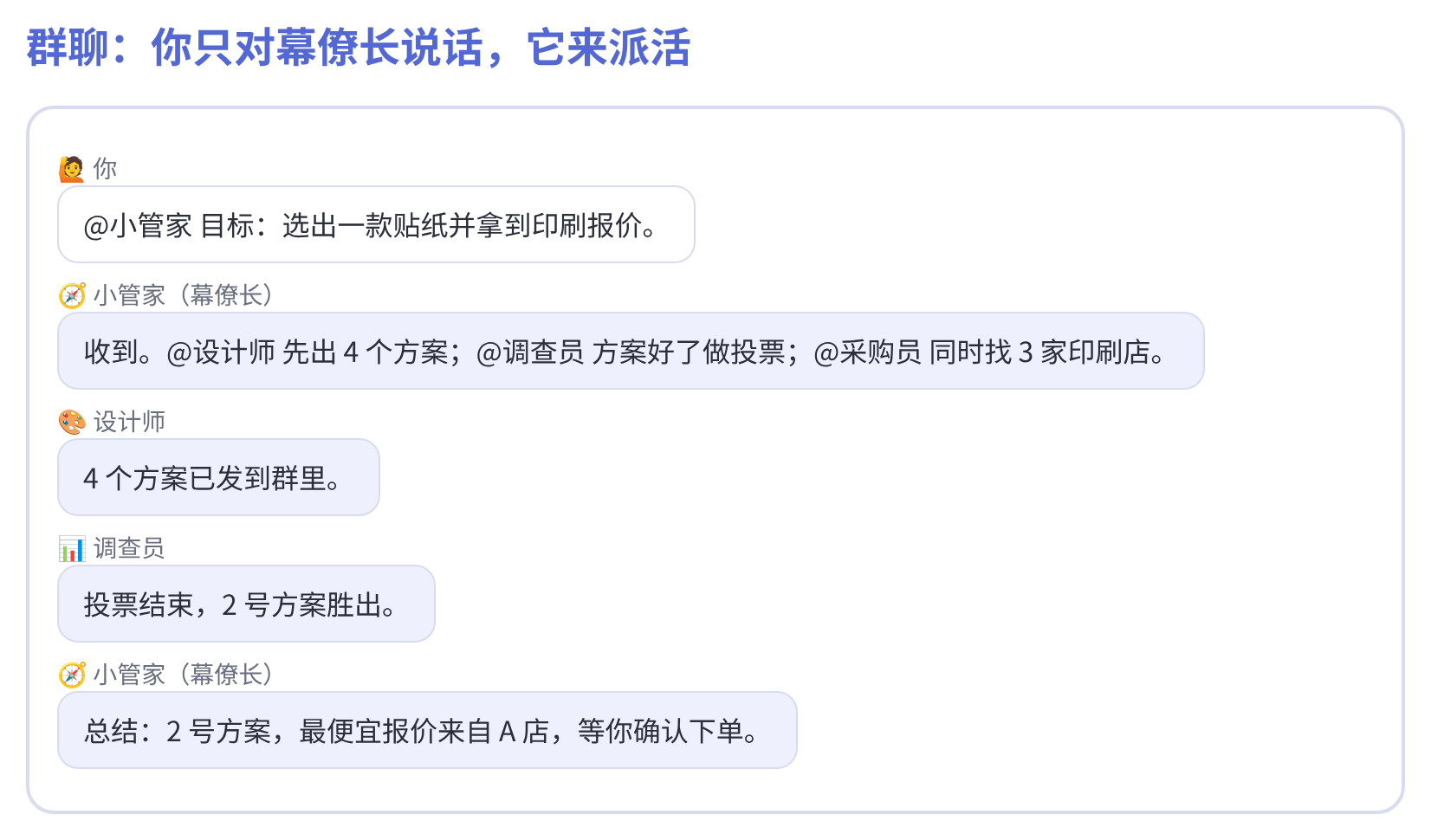
- 新建群聊,把 小管家、设计师、调查员、采购员 都拉进来(建群方法见 第 9 章)。
- 在群里发:
text
从现在起 @小管家 是这个项目的幕僚长。项目目标:选出一款贴纸并拿到印刷报价。
@小管家 请把任务分给大家:设计师出图 → 调查员做投票并统计 → 采购员拿报价。每一步完成后在群里汇报,最后由你给我一份总结。
你应该看到: 各个 Bot 在群里轮流汇报进度,最后小管家发来总结。
常见坑
- 群聊很费额度,任务说清楚、步骤少一点;做完就别让它们继续闲聊。
- 想只让一个 Bot 回答,用
@名字。 - 官方还有带星标的 Main Bot(主 Bot) 功能,和这里的“幕僚长”思路类似,具体设置方法 待核实,见 第 9 章。
第 8 步:设好审批,安心放手
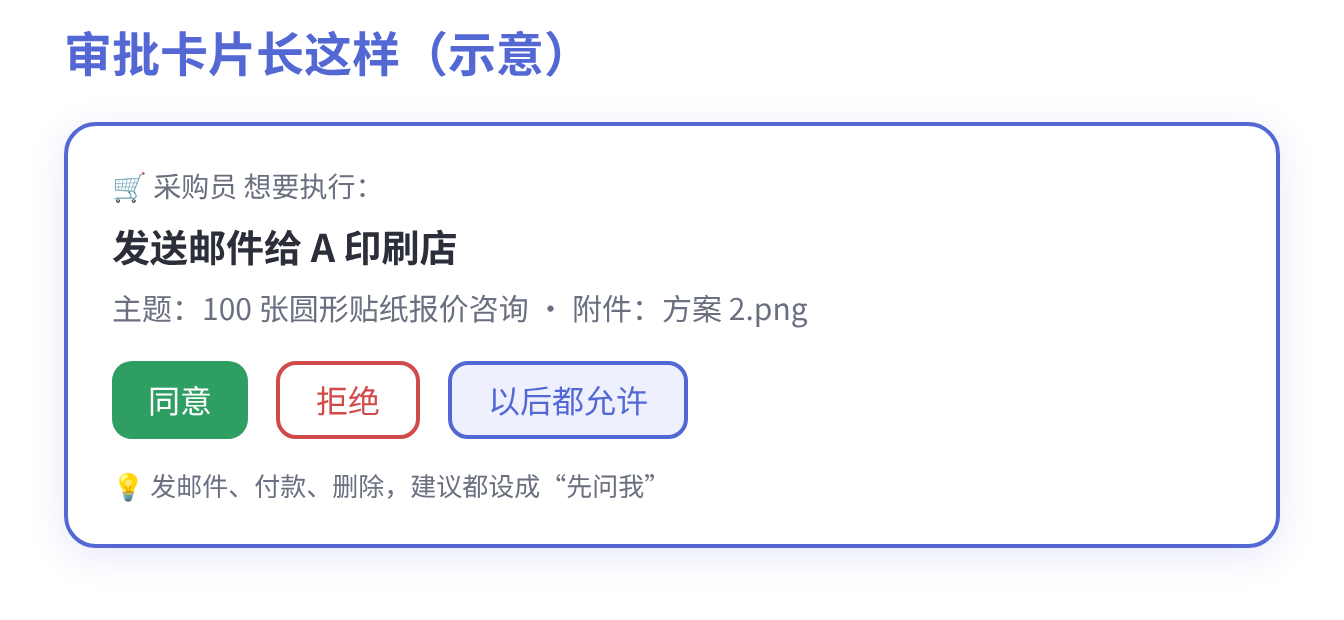
Bot 要做发邮件、付款、删除这类事时,会弹出审批卡片,你可以选同意、拒绝或“以后都允许”(Always allow)。建议:
- 发邮件、付款、删除,一律设成 Ask first(先问我)。
- 规则写得窄而具体,别写“浏览器里的操作全部放行”。
- 你不在线时弹出的审批,大约 10 分钟后过期,不会执行,回来后让它再试一次即可。
具体操作见 第 10 章 · 安全:审批和隐私。
你应该看到: 采购员准备给印刷店发消息时,先弹出一张卡片等你确认。
常见问题和坑
| 现象 | 原因 / 解决 |
|---|---|
| Routine 没按时跑 | 检查时区和 Routine 是否被暂停,见 第 7 章 |
| 额度掉得很快 | 群聊、操作电脑最费额度;能用连接器就用连接器,能教技能就教 |
| 找不到 Teach a task | 逐步开放中,用文字让它“存成技能”代替 |
| Bot 做错了还继续做 | 直接说“停下”,再把正确步骤告诉它,让它更新技能 |
| 审批卡片显示 Expired | 你不在场超过约 10 分钟,回来重新让它做 |
下一步
- 把好用的 Bot 分享成模板给朋友(第 4 章)。
- 给 Bot 一个专属邮箱,让它收发邮件(第 8 章)。
- 更多现成案例:第 12 章 · 实战案例。
本教程的思路参考了 Grok 官方 YouTube 讲座 《Grok Bot 101》(主讲 Martin、主持 Cliff),文中示意图、步骤和示例提示词均为本站原创。