第 2 章 · 安装和登录
本章大约需要 10–15 分钟。做完这一章,你就能在电脑(或手机)上打开 Grok Bot,并且成功登录。
Grok Bot 没有单独的账号,登录用的是 Cursor 账号;装好以后再到设置里把界面换成简体中文。
只从 x.ai/bot、Cursor 官网或官方应用商店下载,并选对芯片(Apple / Intel,或 x64 / Arm64)。用 Cursor 账号登录,不要先拿 X 账号或 Grok 账号在几个页面之间绕圈。语言在设置(Cmd + , 或 Ctrl + ,)→ General(通用)→ Appearance(外观)→ Language(语言),选简体中文或跟随系统。
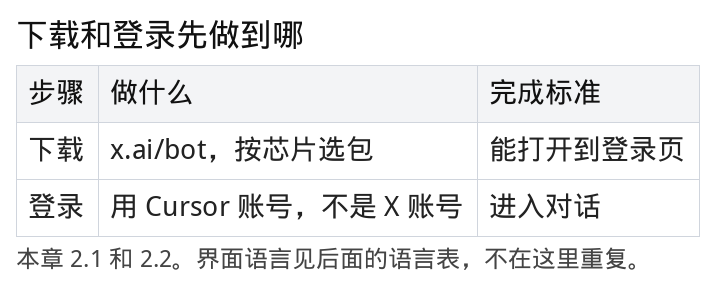
2.1 下载和安装
先选择你的设备,展开对应的下载和安装步骤。各项都能用键盘操作,不需要识别图标或扫描二维码。
Mac 电脑:下载和安装步骤
- 打开苹果菜单中的 关于本机(About This Mac)。读到“芯片(Chip)”时选择 Apple 芯片版本;读到“处理器(Processor)”且为 Intel 时选择 Intel 版本。
- 打开官方下载页 x.ai/bot,选择对应的 Mac 安装包。
- 打开下载的
.dmg,把 Grok Bot 放入“应用程序(Applications)”。 - 从“应用程序”打开 Grok Bot;如出现确认打开的系统提示,核对应用名称和来源后继续。
完成标准:可以打开 Grok Bot,并进入登录或欢迎页面。接着阅读本页的“用 Cursor 账号登录”。
Windows 电脑:下载和安装步骤
- 打开 设置 → 系统 → 关于,读取“系统类型”。通常选择 x64;写着 ARM 时选择 Arm64。
- 打开官方下载页 x.ai/bot,下载对应的 Windows 安装程序。
- 运行安装程序,完成后从开始菜单打开 Grok Bot。
完成标准:可以打开 Grok Bot,并进入登录或欢迎页面。接着阅读本页的“用 Cursor 账号登录”。
Linux 电脑:下载和安装步骤
- 在终端运行
uname -m。结果为x86_64时选择 x64,结果为aarch64时选择 Arm64。 - 打开官方下载页 x.ai/bot,按发行版选择格式:Debian/Ubuntu 用
.deb,其他发行版用 AppImage。Fedora/RHEL 也有官方.rpm:2026 年 10 月 25 日我们按官方论坛给出的文件名格式直接下载 0.75.8 版,x64 和 arm64 都能下;但论坛里有多位用户反馈下载页上的 rpm 按钮指向旧文件名、打开是 Access Denied。按钮打不开时,用 AppImage 最省事,rpm 的正确文件名见 Fedora / RHEL 装 Grok Bot,其他细节见 在 Linux 上装 Grok Bot。 - 用发行版的包管理器安装;使用 AppImage 时,先在文件权限中允许执行,再打开。
完成标准:可以打开 Grok Bot,并进入登录或欢迎页面。接着阅读本页的“用 Cursor 账号登录”。
iPhone、iPad 或 Android:下载和安装步骤
- iPhone / iPad:需要 iOS 18 或 iPadOS 18 及以上,从 App Store 下载 Grok Bot。
- Android:需要 Android 9 及以上,从 Google Play 下载 Grok Bot。
安装完成后,阅读下方“手机端登录步骤”,使用与电脑相同的 Cursor 账号。
需要电脑完成的操作:示范教学、测试 Routine、更新云电脑,以及 SuperGrok / X Premium+ 的关联。手机能聊天、查看结果和处理审批,具体功能见《手机版能做什么》。
下载来源与更新
只从 x.ai/bot、Cursor 官网或官方应用商店下载。已有 Cursor 账号,也可以在 Cursor 网页后台的 Grok Bot 页面找到下载入口。安装后,App 会自动检查更新。
2.2 用 Cursor 账号登录(重点)
先搞清楚:到底用哪个账号登录?
这是社区里最多人卡住的地方,所以单独讲一下:
Grok Bot 用的是 Cursor 账号。 没有单独的“Grok Bot 账号”,也不是直接用 X 账号或 Grok 账号登录。
几个账号的关系可以按顺序理解:
- 登录入口是 Cursor 账号:先用它进入 Grok Bot,Bot 的额度记在这个账号下。
- 已有 Cursor 付费套餐:直接登录使用,不需要再关联其他账号。
- 额度来自旧 SuperGrok 或 X Premium+:登录后,再关联相应的 Grok 账号或 X 账号。关联前核对当前 Cursor 账号,因为关联不能随意撤销。
- 你本来就有 Cursor 付费套餐 → 直接登录就行,什么都不用关联。
- 你的额度来自 SuperGrok 或 X Premium+ → 先用 Cursor 账号登录,登录以后再把 Grok 账号或 X 账号关联过来。
- 公司分配了 Grok Business 席位 → 登录页选 “用 Grok 登录”(Sign in with Grok)。
还没有 Cursor 账号?
没关系。登录时会跳转到浏览器里的 Cursor 页面,按页面提示注册一个就行(可以选哪些注册方式,以页面上显示的为准)。
电脑端登录步骤
- 打开 Grok Bot,在欢迎页点 登录(Sign in)按钮。
- 浏览器会自动打开 Cursor 的登录页,在浏览器里完成登录。
- 登录期间不要关掉 Grok Bot。 浏览器提示登录成功以后,回到 Grok Bot(如果它没有自动跳回来,手动切回去就行)。
- 如果你的额度来自 SuperGrok / X Premium+,按 App 的提示完成关联:在套餐(用量)界面里找到 Link Grok Account(关联 Grok 账号)或 Link X Account(关联 X 账号),在浏览器里登录对应的账号,然后回到 App 确认已经有权限。
关联之前再确认一遍
上一章讲过,关联是永久的,不能解绑。点关联之前,请确认当前登录的 Cursor 账号就是你以后要一直用的那个(在设置里可以看到当前登录的账号)。
手机端登录步骤
- 打开 Grok Bot 手机 App,选择登录或注册。
- 在浏览器里完成 Cursor 登录,用和电脑上同一个账号。
- 回到 App。需要关联旧 SuperGrok / X Premium+ 时,先按电脑端步骤完成关联,再回手机刷新状态。
- 建议打开通知,这样 Bot 有结果、有问题或者需要你审批的时候,你能第一时间知道。
第一次打开会看到什么?
第一次登录后,App 会先简单介绍一下 Bot、共享云电脑和 Routine,然后问你平时用哪些工具。这些回答只是用来推荐合适的 Bot,不会自动去连接或改动你的那些工具。
与此同时,云电脑会在后台准备,可能需要几分钟。准备好后,系统会自动建好你的第一个 Bot(下一章细讲)。
账号要求 Privacy Mode?
如果你的 Cursor 账号用的是旧版隐私模式(Legacy Privacy Mode),登录时会被要求切换到新的 Privacy Mode,因为 Grok Bot 需要把数据存在云端。按提示操作即可。
2.3 把界面换成简体中文
Grok Bot 支持 20 多种界面语言,其中包括简体中文和繁体中文。
- 打开 设置(Settings):点账号菜单里的设置,或者按快捷键
Cmd + ,(Mac)/Ctrl + ,(Windows/Linux)。 - 进入 General(通用)→ Appearance(外观)。
- 在 Language(语言) 里选 简体中文,或者选“跟随系统”。
关于本教程里的按钮名称
本教程写的按钮名称大多参照官方的英文文档。切换成中文界面后,实际显示的中文名称可能会有些不一样,请以 App 里看到的为准。
2.4 登录失败怎么办?
按顺序一步一步试,大部分问题前几步就能解决:
- 更新 App(设置 → Updates → 检查更新),然后退出登录再重新登录。
- 清掉浏览器里 cursor.com 和 x.ai 的 Cookie 和缓存,再用无痕窗口登录一次。
- 在电脑上试试直接去 x.ai/bot 用同一个 Cursor 账号登录。
- 如果问题是刚出现的,等 30–60 分钟再试,有些登录错误会随着会话刷新自己消失。
- 手机上一直在登录页打转?先在电脑上登录成功,再回手机试。
重装 App 一般没用
官方特别说明:重新安装通常解决不了登录问题,先试上面这几步。
以下情况,只能找客服
- 一直显示 Access blocked,或者登录一直在循环、关联账号报错,上面的方法都试过了。
- 手机号验证失败,账号被锁住(比如提示手机号输入次数过多)。这种锁定你自己解不开,要客服来重置。
联系客服时,最好准备好:Cursor 账号邮箱、完整的错误提示原文、你的系统和 App 版本、已经试过哪些办法、问题是不是在关联 SuperGrok / X Premium+ 的时候出现的。能提供截图时可一并附上,也可以提供完整错误文字。
客服入口:https://cursor.com/help/grok-bot/get-help.md(登录 Cursor 账号后联系)。
实操图集
图 1:这篇的要点速览
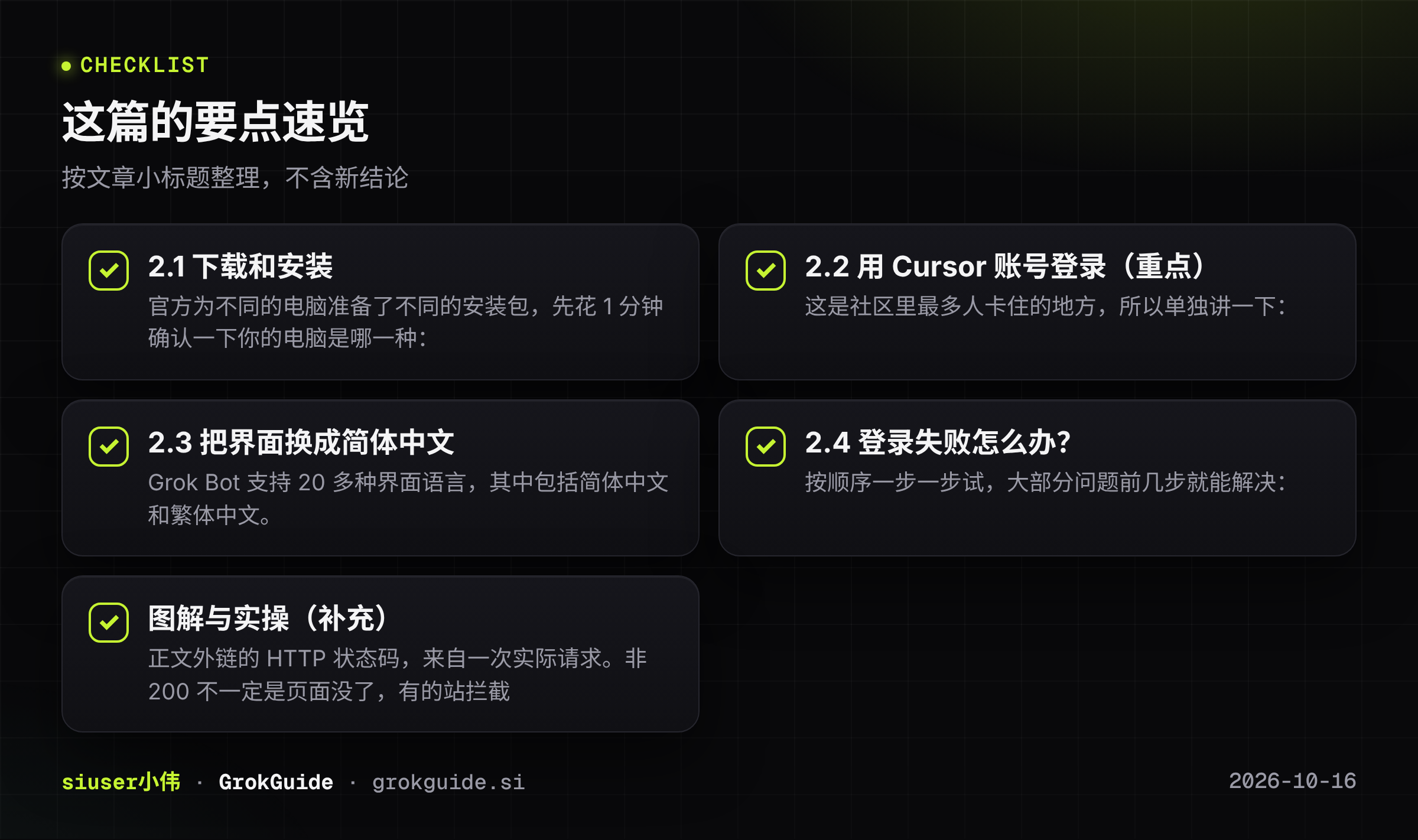
由文章各小节标题和首句整理的速览卡。
图 2:阅读路线
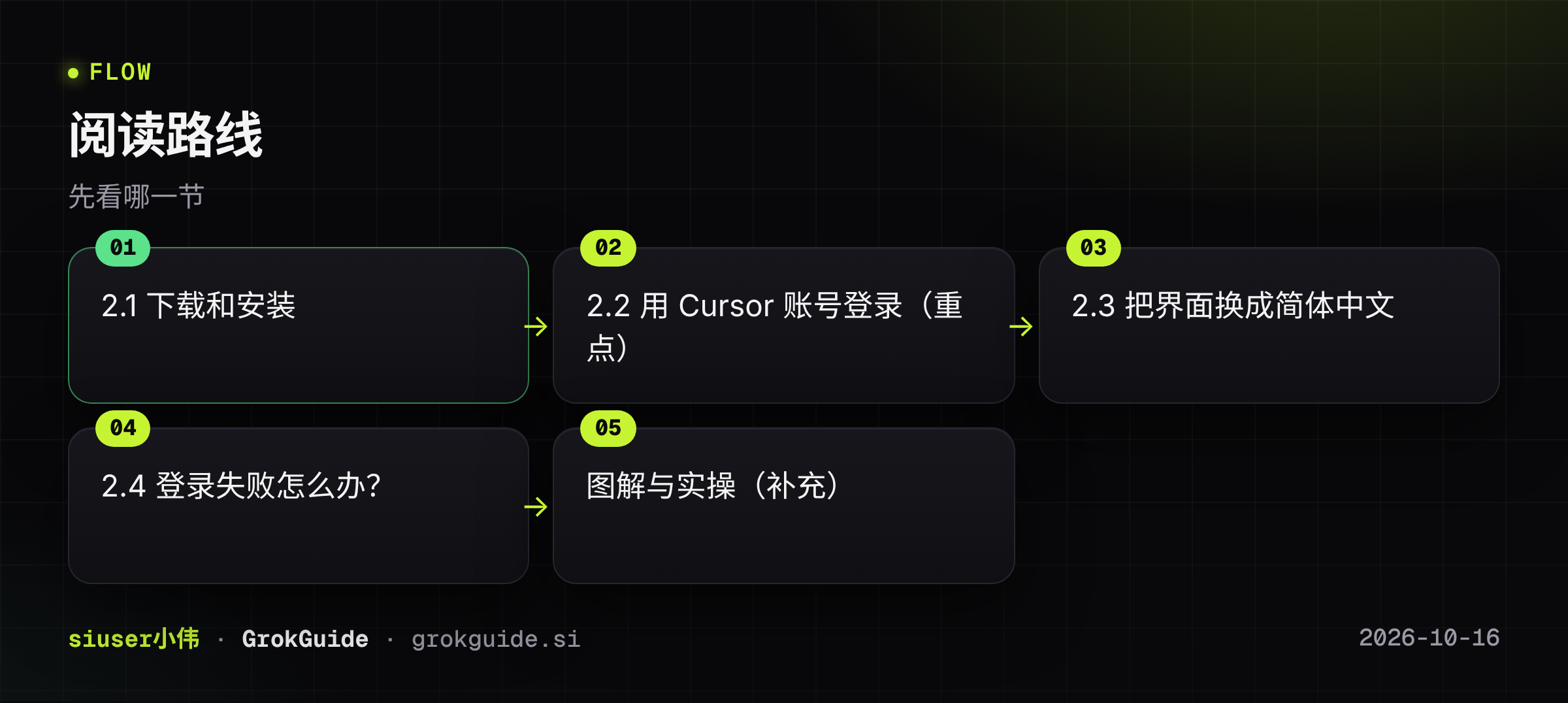
按小节顺序排列。
图 3:语言设置的三步
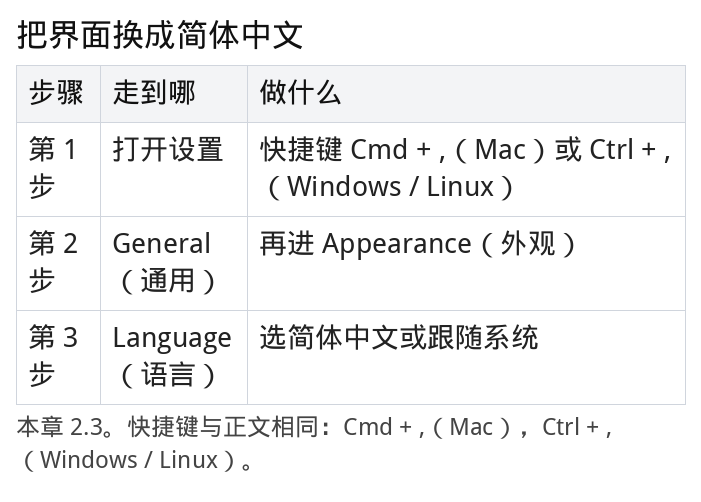
路径以本章 2.3 为准:设置 → General → Appearance → Language。
图解与实操(补充)
图 1:文中链接现在还打得开吗?
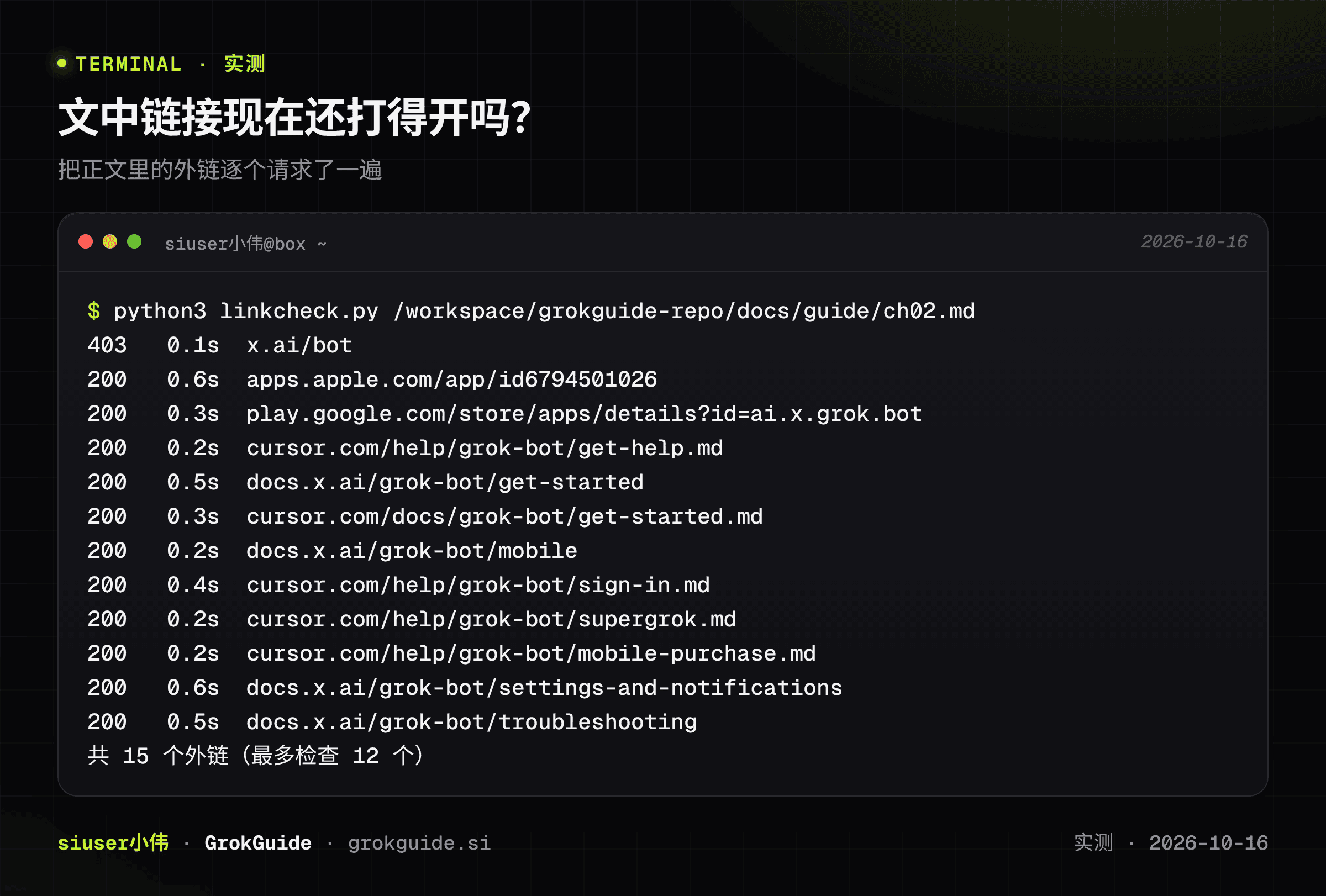
正文外链的 HTTP 状态码,来自一次实际请求。非 200 不一定是页面没了,有的站拦截脚本。
图 2:表格:2.1 下载和安装
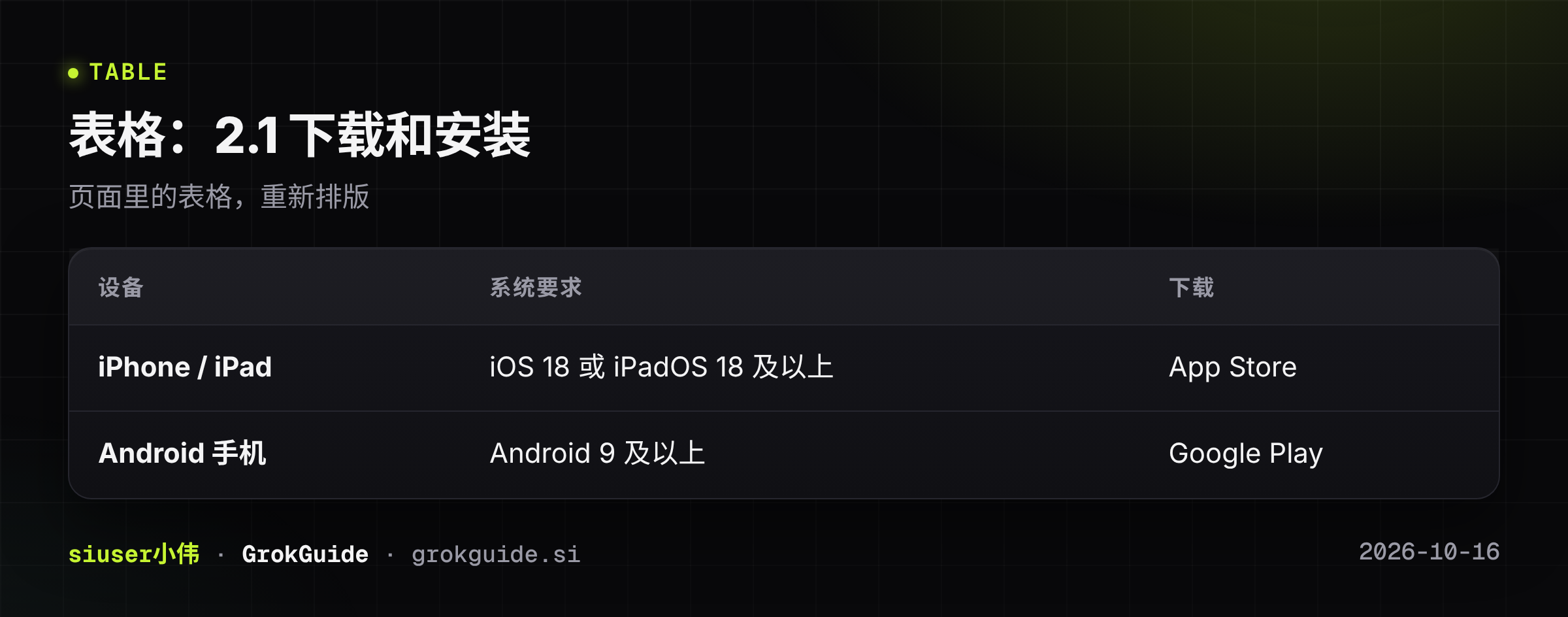
内容来自本页表格,只是重新排版,没有新增结论。
小结
- 在 X 上点 Grok Bot,结果在 X、Grok、Grok Bot 之间来回跳:顺序反了。先用 Cursor 账号登录,再在 App 里关联 X 或 Grok。
- 重新安装通常解决不了登录问题。先更新 App、退出再登录、清掉 cursor.com 和 x.ai 的 Cookie。
- 旧版 Legacy Privacy Mode 会要求你切到新的 Privacy Mode,因为 Bot 要把数据放在云端。
自检清单
- [ ] 电脑或手机上能打开 Grok Bot,并且已经用 Cursor 账号进到对话。
- [ ] 界面语言已经是简体中文,或你确认按钮名以 App 里看到的为准。
- [ ] 登录失败时,知道先更新和重新登录,而不是先重装。
本章常见问题
Q:我在 X 上点了 Grok Bot,结果在 X、Grok、Grok Bot 之间来回跳,怎么回事? 因为 Grok Bot 用的是 Cursor 账号,不是 X 账号。正确的顺序是:先用 Cursor 账号登录 Grok Bot → 再在 App 里关联你的 X 或 Grok 账号。社区里不少登录绕圈的问题,都是因为顺序弄反了。
Q:电脑和手机能同时用吗? 能。用同一个 Cursor 账号登录,Bot、对话、Routine、云电脑全都是同步的,额度也共用一份。
Q:Grok App 里显示的 SuperGrok 额度,和 Grok Bot 的额度是一回事吗? 不是。官方说这是两个产品的两套计量:Grok Bot 的额度记在 Cursor 账号上,要在 Grok Bot 的设置里看。
参考来源
- 官方入门(安装步骤):https://docs.x.ai/grok-bot/get-started
- 入门(Cursor 文档版本):https://cursor.com/docs/grok-bot/get-started.md
- 移动端:https://docs.x.ai/grok-bot/mobile
- 登录帮助:https://cursor.com/help/grok-bot/sign-in.md
- 关联 SuperGrok / X Premium+:https://cursor.com/help/grok-bot/supergrok.md
- 移动端订阅:https://cursor.com/help/grok-bot/mobile-purchase.md
- 设置(语言):https://docs.x.ai/grok-bot/settings-and-notifications
- 故障排查:https://docs.x.ai/grok-bot/troubleshooting
- 帮助中心 FAQ:https://cursor.com/help/grok-bot/faqs.md
- 社区帖子(登录绕圈的真实反馈):https://x.com/sadatmirxa/status/2108167321219150028、https://x.com/A_V_West/status/2099948091533066736
相关页面
登录排错、10 月 30 日登录域名变更:《登录不上怎么办》;手机版下载与功能:《Grok Bot 手机版》。