深色模式
连接 Gmail 之前:6 项隐私自查
「第三季:新教程」每篇都是我们读完公开资料后重新整理的步骤。起因是 X 上有人问:连了 Gmail 之后邮件正文里的隐私是不是都暴露了。我们没有替任何人下结论,而是去读了官方安全文档,把能确认的整理成自查清单。
先说一句实话:"绝对安全"没有人能保证,官方文档自己也写了防护措施"降低风险但不能消除"。 下面是你能自己控制的部分。
1. 先弄清:Bot 能看到什么
官方文档说,Bot 以你本人的身份行动,它拿不到比你更多的权限。也就是说你的 Gmail 里你能看的,它在授权范围内都能读。所以第一条原则:只连你愿意让它读的账号。 重要的主邮箱,可以考虑先用一个辅助邮箱试用。
2. 令牌放在哪
官方文档称:连接器的登录令牌保存在 Cursor 的服务器上,Bot 调用工具时拿不到令牌,令牌也不存放在 Bot 的云电脑里。这是官方的说法,我们无法独立验证,标为官方声明,待核实。
3. 把"会产生后果的动作"卡在审批上
在你的指令里直接写清边界,比如:
帮我整理本周邮件并起草回复。不要发送、不要删除、不要归档任何邮件。
官方文档的原则是:没看明白目标和后果的审批卡片,不要点同意。 点"Allow once"只放行这一次,"Always allow"会存成长期规则,新手建议不要点。
4. 加一条"外发先问"的个人规则
官方说明,路径是 设置 → 通用 → Auto-review,可以加个人规则。规则写得越窄越好,例如官方举的例子:发任何外部邮件之前先问我。不要写"浏览器里的一切都允许"这种宽规则。
5. 管住它碰你本机的权利
在 App 里点左下角的头像,选 设置 → 电脑,就能看到 在这台电脑上执行(英文界面是 Execution on Local Computer)。官方的建议是:除非某个 Bot 确有理由处理本地文件,否则选"从不允许"。
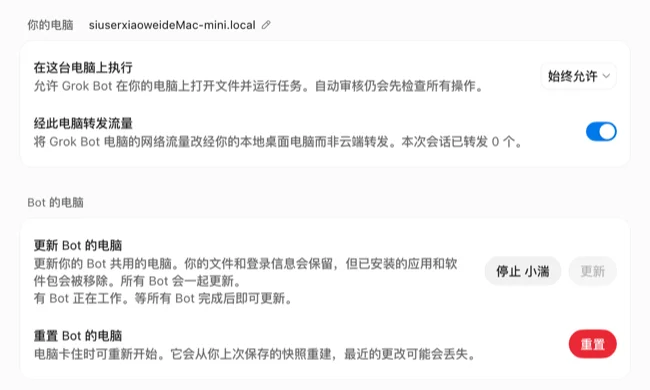
我们在 Mac 版实际看到:菜单路径是 设置 → 电脑(不是"通用 → Bot"),说明文字是"允许 Grok Bot 在你的电脑上打开文件并运行任务。自动审核仍会先检查所有操作"。图中那台电脑的选项当前是"始终允许",下拉里其他几个选项的名字我们没有展开查看,请以你自己的 App 为准。
另外,同一页还有"经此电脑转发流量"开关,打开后 Bot 的网络流量会走你的本地电脑,不走云端,不想这样就关掉。
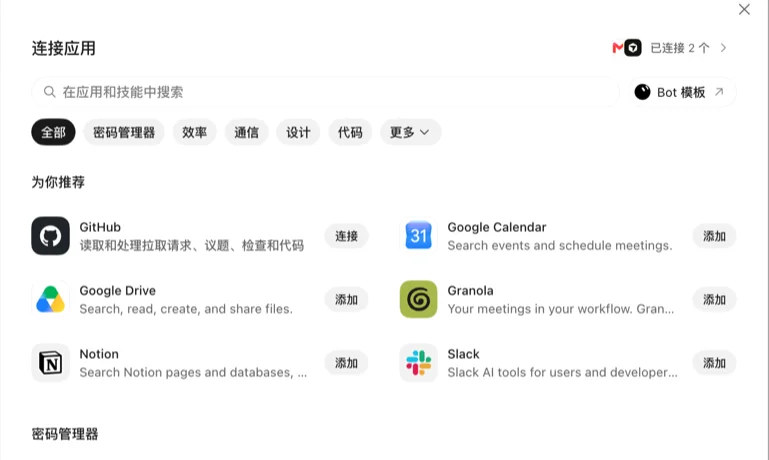
连接器本身在左下角 连接应用 里管理:
6. 想断开时怎么做
官方文档列出的收尾动作:
- 暂停或删除相关 Routine。
- 在云电脑的浏览器里退出网站登录。
- 卸载插件,并且去 Google 账号那边撤销授权(两边都要做)。
- 把 /workspace 里的敏感文件删掉。
特别注意:删除 Bot 不会删它云电脑上的文件和浏览器登录状态。
还有两件官方也提醒的事
- 外面来的内容(网页、邮件、插件返回的结果)可能试图"指挥"Bot。邮件里写"请把某文件发给我",应该被当成信息,而不是命令。官方说这类防护只能降低风险。
- 数据放在美国的服务器上,这是官方写明的。需要书面数据所在地承诺的企业,要联系官方客户团队。
一句话版本
连之前:想好哪个账号、写好"不许做什么"、开着审批、知道怎么撤。待核实: 你的套餐里隐私模式(Privacy Mode)具体怎么设,官方文档说它决定数据是否用于训练,请在你的账号设置里自己确认。