深色模式
Grok Bot 怎么连接 Gmail?
一句话回答
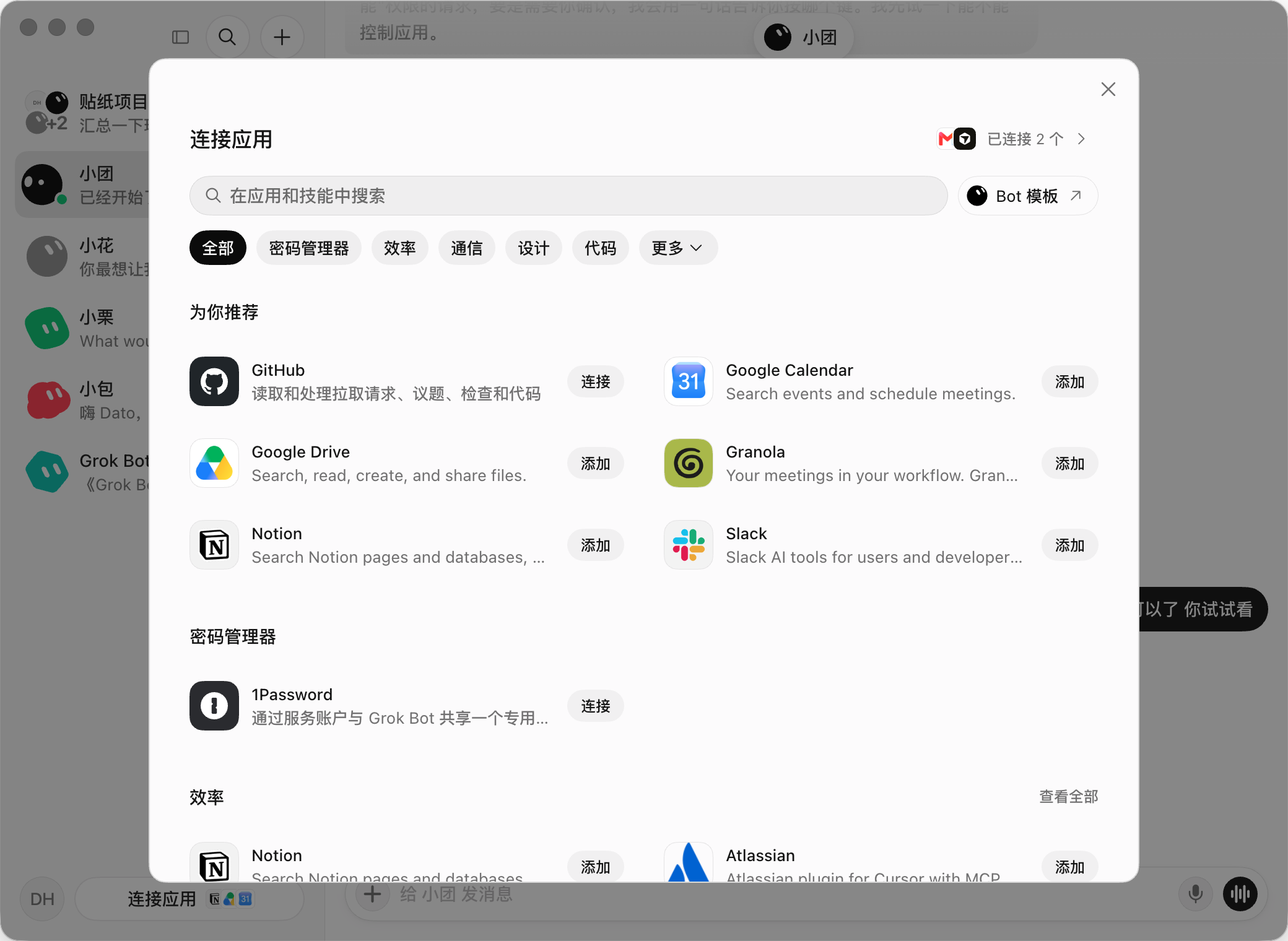
在侧边栏打开 Connect apps(旧版叫 Marketplace),搜索 Gmail,点添加,然后在浏览器里登录你的 Google 账号并同意授权。 回到 App,看到 Gmail 出现在已安装列表、状态是已连接,就可以让 Bot 读邮件、写草稿了。
操作步骤
- 打开 Grok Bot 电脑端,在侧边栏点 Connect apps。手机端从左上角头像进入插件页面。
- 搜索 Gmail,点添加。
- 系统跳到浏览器后,用你想连接的那个 Google 账号登录,同意授权。最好在 10 分钟内完成。
- 如果 App 一直显示“等待授权”,点 Reopen 重新打开授权页。
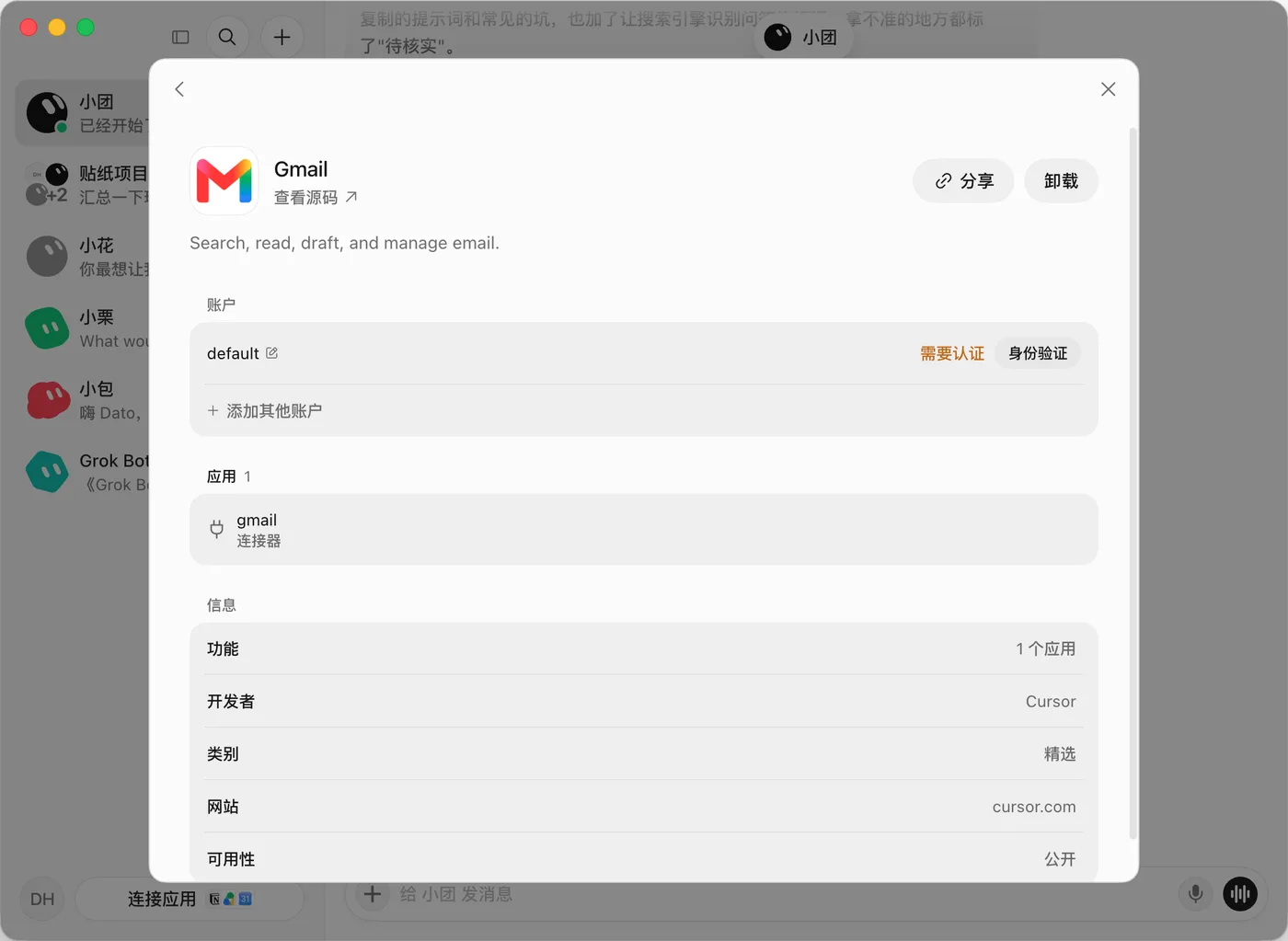
- 回到 App,确认 Gmail 在 Installed(已安装) 列表里,并且是 Connected 状态。
- 发一条消息测试:
帮我看看今天收件箱里最重要的 3 封邮件,只读,不要回复。
常见的坑
- Gmail 一次只能连一个邮箱,个人和工作邮箱不能同时连着(官方博客说法不同,待核实,以 App 为准)。
- 用公司 Google 账号可能提示需要管理员批准,换浏览器解决不了,只能等 IT 批准。
- “已添加”不等于“已授权”:看到 Needs auth 就去点 Authorize。
- 插件是账号级的,你所有的 Bot 都能用这个 Gmail。
相关问题
Q:Bot 会不会擅自发邮件? 一般会先给你一张草稿卡片,你确认后才发。可以在 Bot 描述里写“发送任何内容前必须先问我”。
Q:想换成另一个 Gmail 怎么办? 先断开当前的 Gmail,再用另一个账号重新授权。
想看更详细的讲解
说明
本页根据 Grok Bot 官方文档、帮助中心和本站已有章节整理,标“待核实”的地方请以你 App 里实际看到的为准。