第 10 章 · 安全第一:审批、规则和隐私
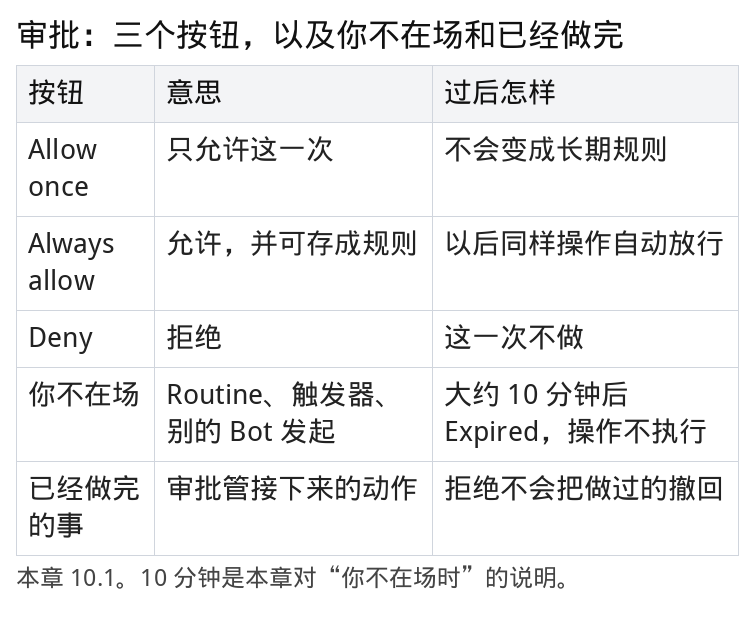
审批卡片上的 Allow once 只放这一次,Always allow 会变成以后自动放行的规则;看不懂目标和后果就先 Deny。
三个按钮是 Allow once、Always allow、Deny。你不在场时的审批大约 10 分钟过期,卡片显示 Expired,操作不会执行。密码和 API Key 走安全表单或插件,不要发在聊天里。发信、付款、删除、发布留给你拍板。
10.1 看懂审批卡片
| 按钮 | 意思 |
|---|---|
| Allow once | 这一次允许 |
| Always allow | 允许,并且可以存成一条规则,以后同样的操作自动放行 |
| Deny | 拒绝 |
- 你正在对话里时弹出的审批,会一直等你回答。
- 你不在场时发起的审批(Routine、触发器、别的 Bot 发来的消息)大约 10 分钟后过期,卡片显示 Expired,操作不会执行。想继续,就让 Bot 再试一次。
- 看不懂目标和后果的审批,别点同意,先让 Bot 用大白话解释一下,或者先出一份草稿。
- 审批管的是“接下来要做的事”,已经做完的事不会被撤回。
10.2 设置 Auto-review 规则
路径:Settings → General → Auto-review。
- Ask first:匹配的操作一律先问你。
- Allow automatically:匹配的操作,只要自动审核没发现别的问题,就直接放行。
- 两种规则都匹配时,Ask first 优先。
规则要写得窄而具体,比如:
- 发任何对外邮件前先问我;
- 改生产环境的仪表盘前先问我;
- 在
/workspace/reports里跑git status时自动放行。
新手建议
发邮件、付款、删除这几类全都设成 Ask first。别写“浏览器里的操作全部放行”这种宽泛规则。 另外,个人规则存在当前这台电脑上,换一台电脑装 App 要重新设置。
10.3 密码和 API Key 怎么交给 Bot
- 密码、通行密钥、两步验证码、验证码、付款确认:打开 Bot 的电脑 → 接管 → 自己输入 → 交还控制权,再告诉 Bot 继续。
- 千万别把密码或验证码直接发在聊天里。
- Bot 弹出的安全输入框(secure secret request):输入的内容会被遮住,不进聊天记录,模型也看不到。
- 需要你亲自填的网页内容(登录、收货地址、手机号):Bot 可以在聊天里弹一个表单,你填好后它帮你填到网页上。
- 硬件安全密钥(比如 YubiKey):在 Settings → General → Security Key 里打开;Linux 暂不支持。
保存过的 Secrets / Vault 在哪里看?
官方帮助中心 Store secrets securely 现在分两块:
1. Vault(账号级:登录、银行卡、联系方式)
- 路径:Settings → Vault(桌面和手机都有)。需要 Grok Bot 0.75.2+。
- 可添加、编辑、删除 Login / Card / Contact info;条目对你账号下每一个 Bot 都可用,不能限定给某一个 Bot。
- 共享 Bot 不支持 Vault;共享 Bot 的密钥走下面的 Secrets。
2. 安全密钥卡片 + 共享 Bot 的 Secrets(API Key 等)
- 个人 API Key:Bot 弹出 secure secret card 时填入,点 Save securely;值遮住、不进聊天。
- 你拥有或管理的共享 Bot:打开 Bot 详情 → Secrets → Add secret,填环境变量名、简短描述和值,再 Save secret。描述 Bot 看得到,值看不到;保存后只写不读,改值用 Replace。
- 共享 Bot 的 Secrets 会给所有能和该 Bot 对话的队友用,只存愿意给全队用的密钥。
旧说法“侧边栏或设置里没有全局密钥库、只在每个 Bot 的 Secrets 里管”已经过时:个人登录和卡存在 Vault;Bot 详情里的 Secrets 主要管共享 Bot 的环境变量 / API Key。
控制 Bot 能不能操作你自己的电脑
Settings → General → Bot → Execution on Local Computer:Ask every time(默认)/ Always allow / Never allow。登记过电脑以后,这个选项会挪到 Settings → Computer → Computers,每台电脑单独设置。没有特别需要的话,建议选 Never allow。
“共用一台电脑”的安全含义
你所有的 Bot 共用一台云电脑,文件、浏览器登录状态、命令行凭证在 Bot 之间都是互通的。所以:不要把“分成不同的 Bot”当安全隔离;用完的服务要退出登录;敏感的临时文件用完就删。删掉一个 Bot,不会删掉电脑上的文件和登录状态。
10.4 哪些事一定要留给你自己拍板
官方建议明确设边界的操作:发消息或邀请、发布内容、购买和转账、删除或覆盖数据、改权限、改生产环境、接受法律条款。 原则:准备工作交给 Bot,最终的确认留给自己。 购买不要把卡号发进聊天。金额卡片、Stripe Link 和哪些事本站没能确认,见 让 Bot 替你买东西。可以这样写指令:
把广告数据核对一遍,起草一个预算调整建议。不要改广告设置,也不要联系代理商。
先列出当前值、建议值和预期影响,再找我审批。
动手练一练
想在真实项目里练习设置审批规则?去看 附录 D · 实战教程:从零搭建你的 Bot 团队,用一个做贴纸的小项目把这些功能串起来。
快速查答案
实操图集
图 1:这篇的要点速览
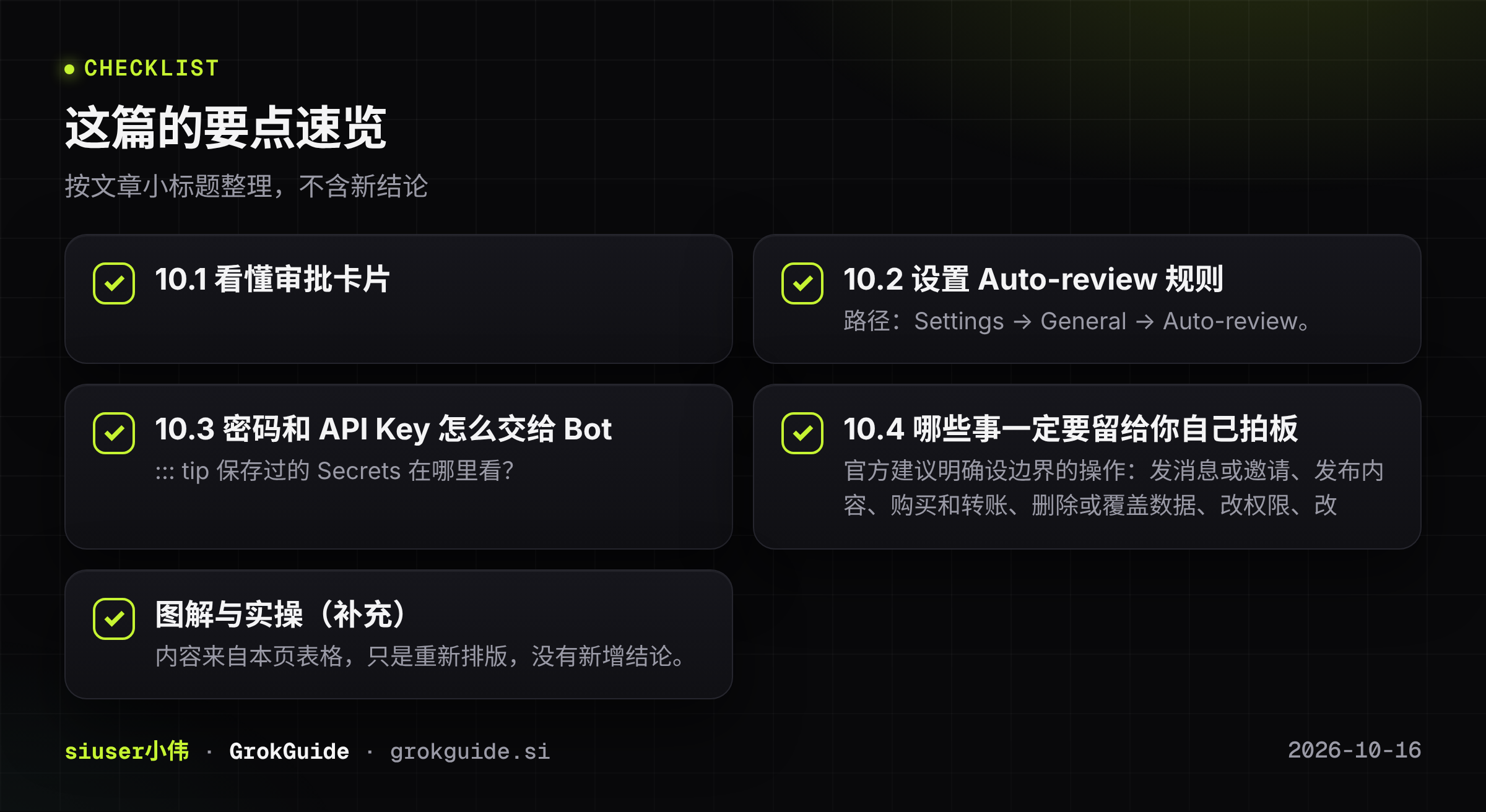
由文章各小节标题和首句整理的速览卡。
图 2:阅读路线
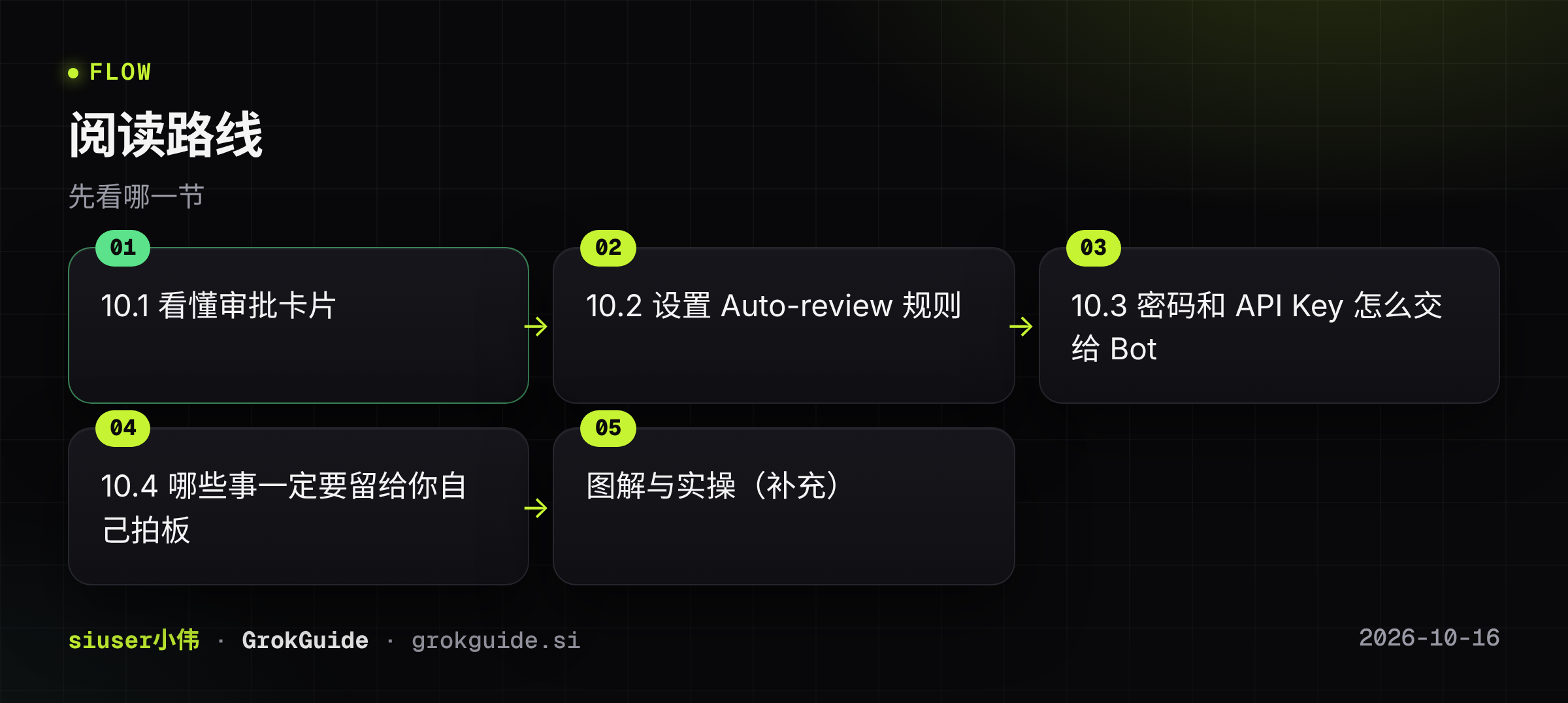
按小节顺序排列。
图解与实操(补充)
图 1:表格:10.1 看懂审批卡片
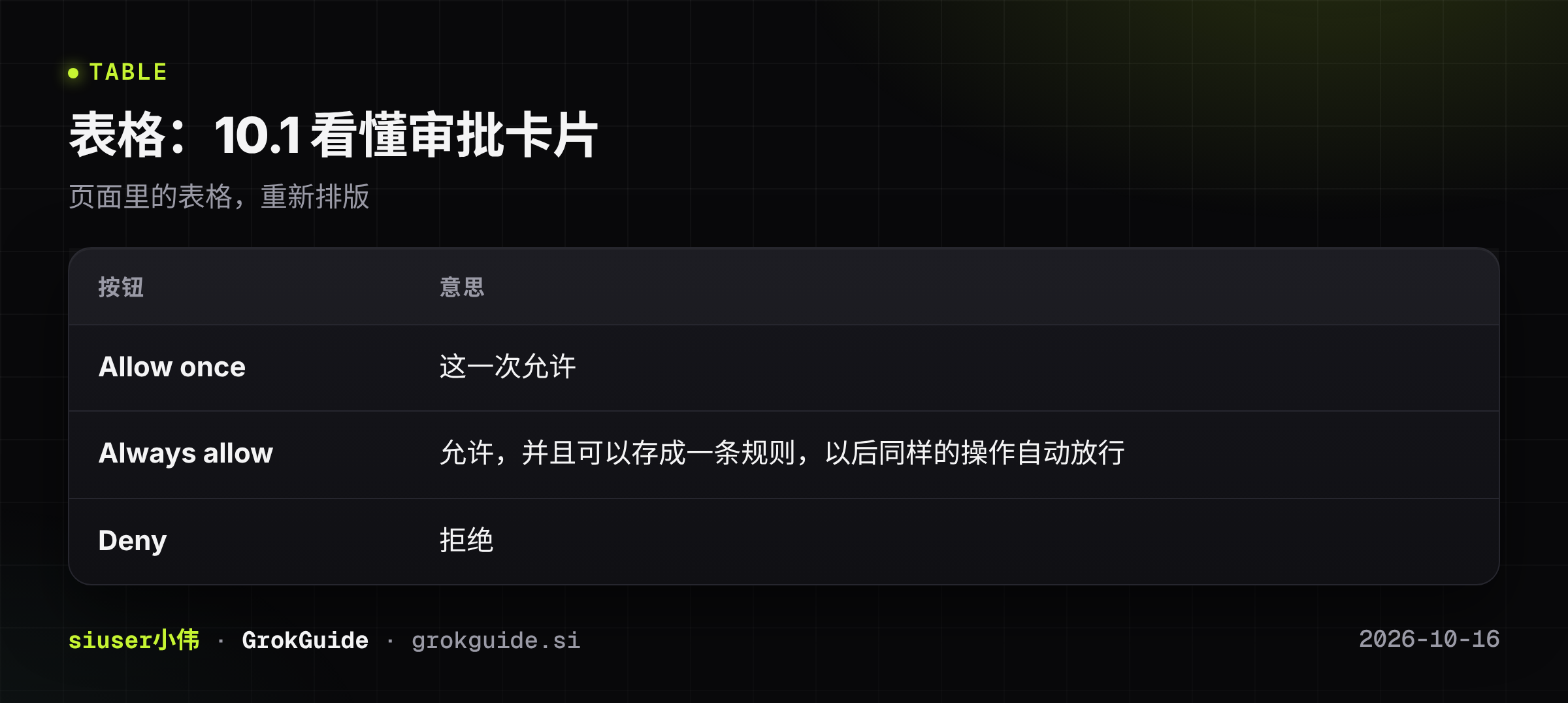
内容来自本页表格,只是重新排版,没有新增结论。
图 2:步骤:10.3 密码和 API Key 怎么交给…
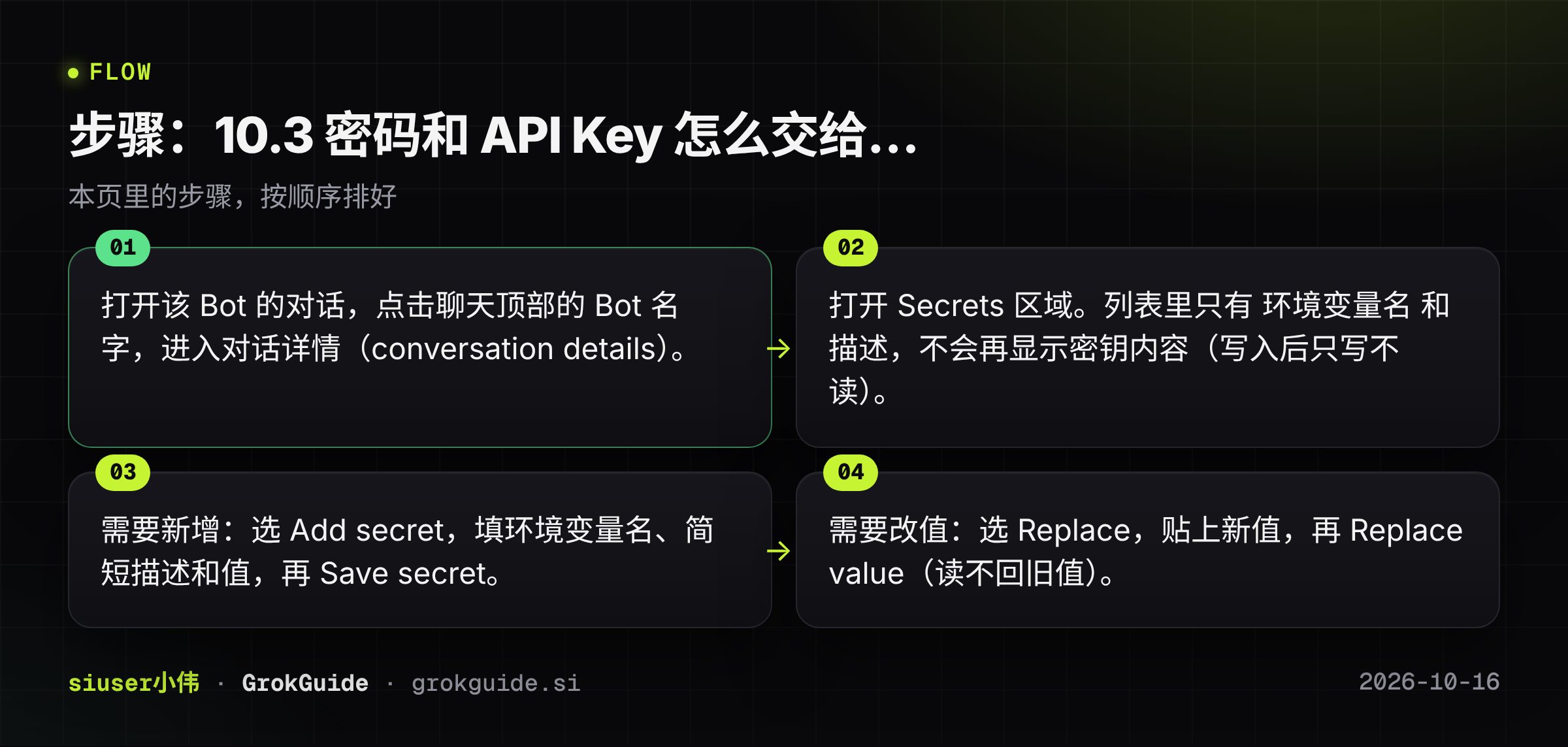
步骤取自本页正文。
图 3:要点:10.1 看懂审批卡片
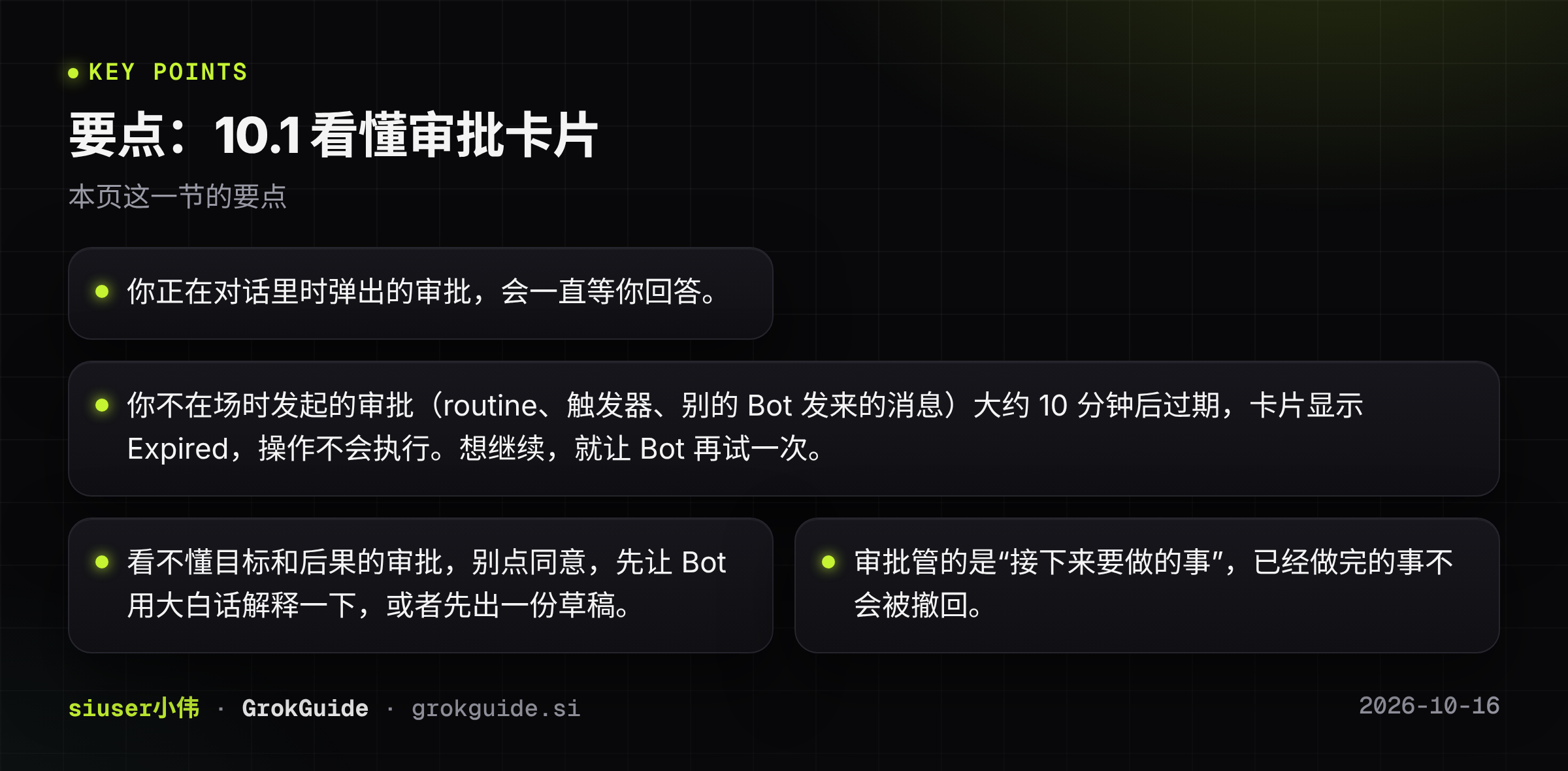
本节要点摘录。
小结
- Always allow 不是“这一次比较方便”,它会存成规则,以后同样的操作自动放行。
- 你不在对话里时弹出的审批,大约 10 分钟后过期。过期后再点,不会沿用那一次。
- 审批管的是接下来要做的事。已经做完的事不会因为你后来拒绝就被撤回。
自检清单
- [ ] 你能解释 Allow once 和 Always allow 的差别。
- [ ] 一条看不懂的审批,你选择了拒绝或先要草稿,而不是直接同意。
- [ ] 密码没有出现在聊天记录里。
本章常见问题
Q:Allow once 和 Always allow 有什么区别? Allow once 只允许这一次。Always allow 可以存成规则,以后同样的操作自动放行。见本章 10.1。
Q:人离开以后,审批会一直等吗? 你正在对话里时会一直等。你不在场时发起的审批大约 10 分钟后显示 Expired,操作不会执行。