深色模式
页面和 PDF:四件小事
先看结论(3 句话)
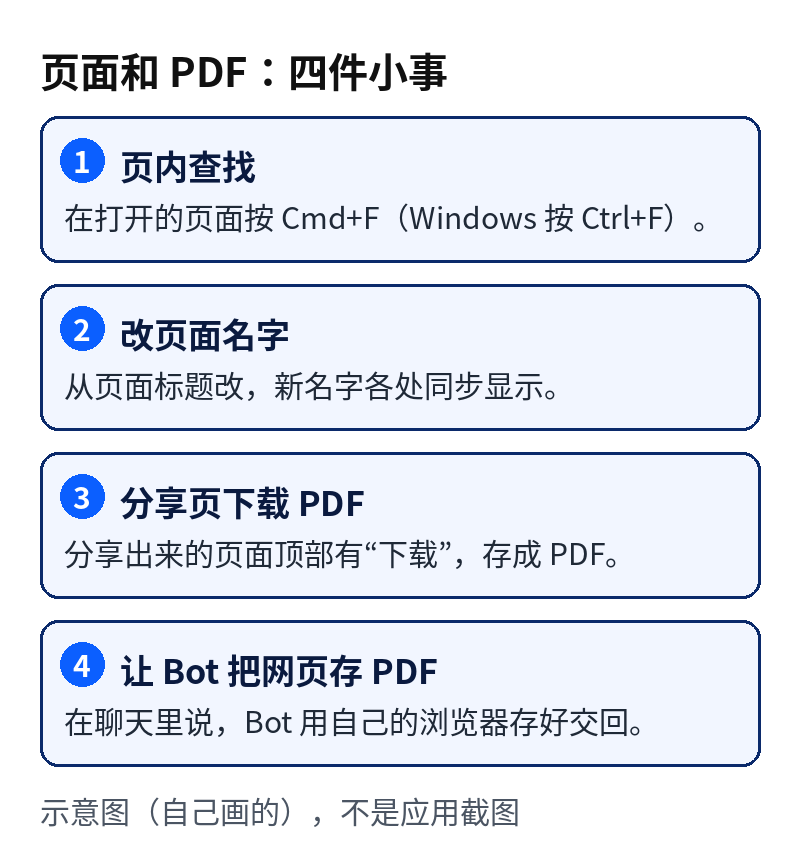
- 四件事都来自官方更新日志(10 月 11 日,v0.70.2): 页内查找、页面改名、分享页下载 PDF、Bot 把网页存成 PDF。[1]
- 前三件在应用里点,第四件对 Bot 说。
- “把文章转成电子书发到 Kindle”这类玩法是用户在 X 上提的,我们没有核实到完整做法,待核实。[3]
先弄清“页面”是什么
更新日志说,画布和文档现在都叫 Page(页面)。[1] Bot 做出来的文档、报告打开后,就是页面。
第 1 步:页内查找
打开一个页面后,Mac 按 Cmd+F,Windows 或 Linux 按 Ctrl+F,会出现“Find in page”查找栏,在这个页面里找字。[1] 有用户在 10 月 16 日的帖子里也提了这个小技巧。[2]
第 2 步:给页面改名
更新日志写:可以从页面标题改名,新名字会在所有地方显示。[1] 具体是点标题还是右键,更新日志没细说,以你的界面为准,待核实。
第 3 步:分享的页面可以下载 PDF
更新日志写:分享出来的页面有标题栏,里面有 Download(保存为 PDF),访客有 “Try Grok Bot”,页面主人有 “Share”。[1] 意思是:对方打开你分享的链接,也能存一份 PDF。
分享出去的页面谁能看到,更新日志没写明,待核实。稳妥起见,按“拿到链接的人都能看”来对待。
第 4 步:让 Bot 把网页存成 PDF
更新日志写:Bot 可以用自己的浏览器把网页存成 PDF,也能发送 MP3、M4A、WAV 这样的音频文件。[1] 可以这样说:
text
请打开这篇文章:<链接>
用你的浏览器把它存成 PDF,文件名用“日期-标题”,发给我。
需要登录或付费才能看的页面,请停下来告诉我,不要绕过。
想要“发到电子书阅读器”怎么办
有用户在 X 上说:让 @bot 把一篇文章转成电子书,发到自己的 Kindle 邮箱。[3] 这需要你的 Bot 能发邮件,而发出去的邮件会先停在草稿卡上等你批准。[1] 能不能顺利转成合适的格式、Kindle 收不收,我们没有试过,待核实。可以先让 Bot 只“存成 PDF 并发给我”,再自己转发。
怎么测试
- 页内查找:打开一个长页面,搜一个你知道的词。
- 存 PDF:拿一篇公开文章试,打开文件看图和表有没有缺。
常见坑
- 付费或登录页: Bot 需要你接管登录,不要把密码发在聊天里。
- 页面里有敏感内容: 分享出去前先检查。
- PDF 里缺东西: 动态加载的页面可能存不全,请自己翻一遍。
安全提醒
发送要你批准
把 PDF 发到邮箱、Slack 或别人手里,都是对外动作。Bot 会先出草稿卡,你确认后才发。收件人请自己核对一遍。
参考来源(核验 2026-10-16)
- 官方更新日志 v0.70.2(2026-10-11)
- Pitchfork & Torch 的帖子(2026-10-16):Cmd+F 小技巧
- vittorio 的帖子(2026-10-15):让 @bot 把文章转成电子书发到 Kindle
- 官方文档:文件与结果
我们没有逐项在应用里实测这些功能,以上是对官方说明的整理。
想直接开通?
需要代充,请联系站长,微信 siuserxiaowei(备注"Grok Bot 教程")。首单报优惠码 xiaowei 立减 20 元。更多免费教程在 grokguide.si。
风险提示
官方定价页写明,订阅只通过官网直接销售,不授权第三方卖家,从其他渠道买的订阅可能被暂停(cursor.com/pricing)。站长提供的是个人代充服务,与 xAI / Grok / Cursor 官方无关,请了解风险后再决定。任何时候都不要把账号密码、验证码交给别人,包括站长。