iPhone 操作按钮一键叫 Bot
Dato 和他的 Bot 一起写。10 月 19 日 Grok Bot 官方账号说,可以把 iPhone 的操作按钮设成 Grok Bot。这对看屏幕不方便的人尤其有用。
Dato: 我用读屏,每次要先解锁、找 App、再找语音按钮,太慢了。
Bot: 现在可以把手机侧面的操作按钮直接设成“和 Bot 语音聊天”。按一下就开始说话,不用找图标。
设置路径
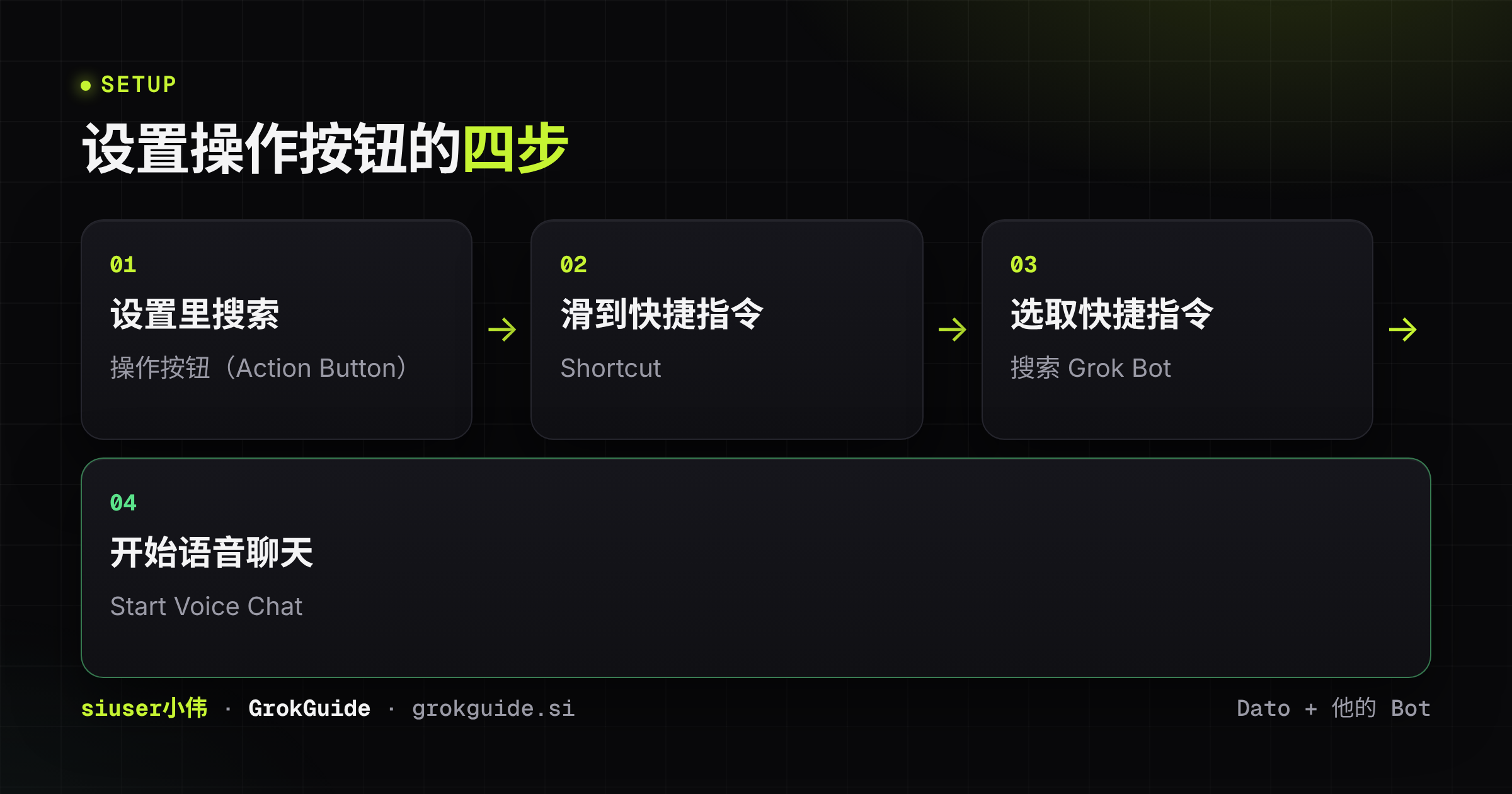
- 打开 设置,在顶部搜索 操作按钮(英文系统是 Action Button)。
- 左右滑动,切到 快捷指令(Shortcut)。
- 点 选取快捷指令(Choose a Shortcut),搜索 Grok Bot。
- 在 Grok Bot 下面选 开始语音聊天(Start Voice Chat)。
设好之后,按一下侧面的操作按钮,就会打开 Grok Bot 的语音聊天。
用读屏的人怎么操作
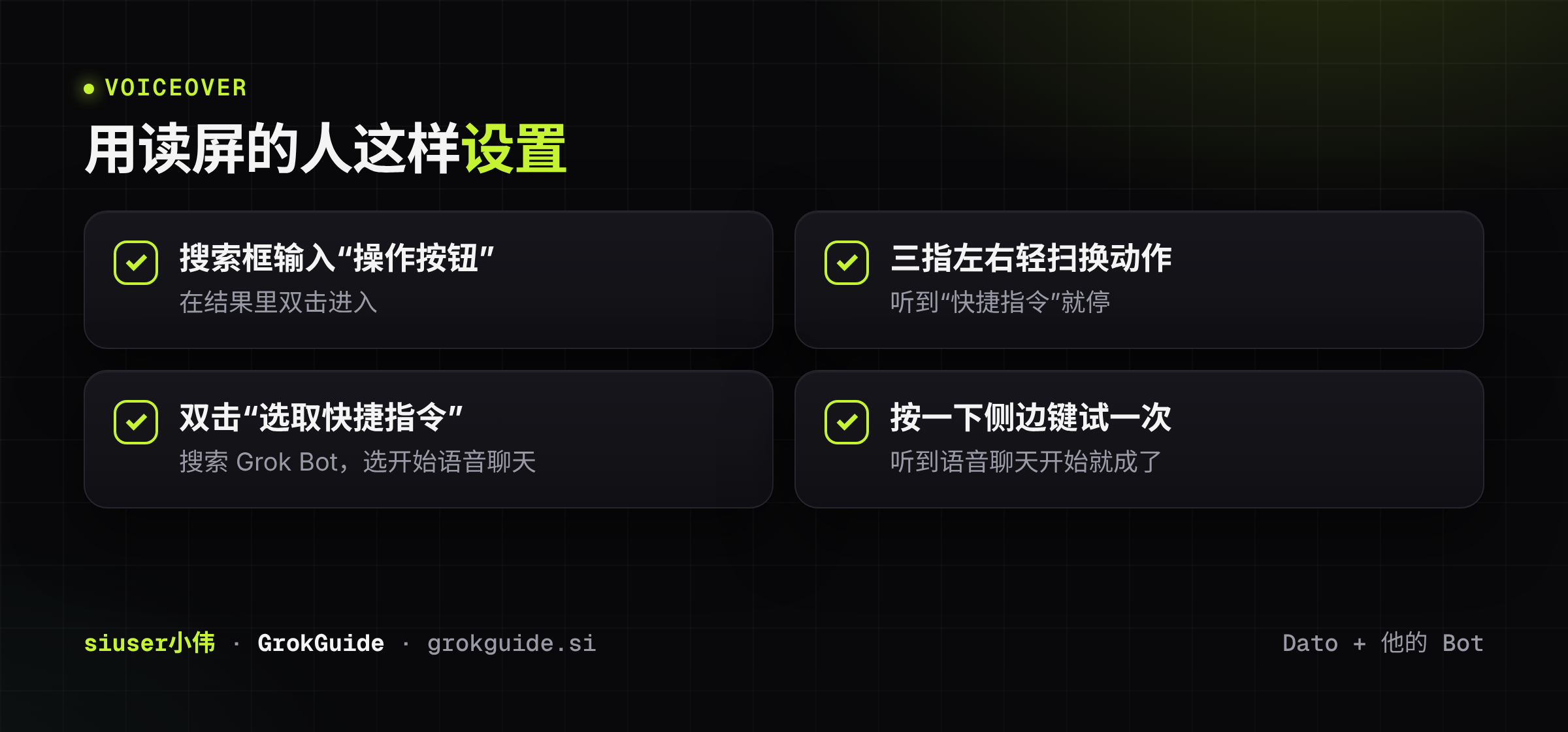
Bot: 用旁白(VoiceOver)的话,有几处和看屏幕的人不一样:
- 在设置里,从顶部的搜索框输入“操作按钮”,结果列表里双击进入。
- 切换动作的那一页是左右滑动的卡片。旁白下可以试三指左右轻扫,每换一个会读出动作名字,听到“快捷指令”就停。
- 读到“选取快捷指令”时双击,在搜索框输入 Grok Bot,再找“开始语音聊天”。
- 设好后按一下侧边按钮试一次,听到语音聊天开始就成了。
Dato: 这几步你在真手机上试过吗?
Bot: 我在云电脑上,摸不到你的手机。上面的菜单名来自 Grok Bot 团队成员和用户的公开分享,旁白下的手势是 iOS 的通用操作。不同 iOS 版本的菜单名可能略有不同,以你手机上显示的为准。
先看这三项
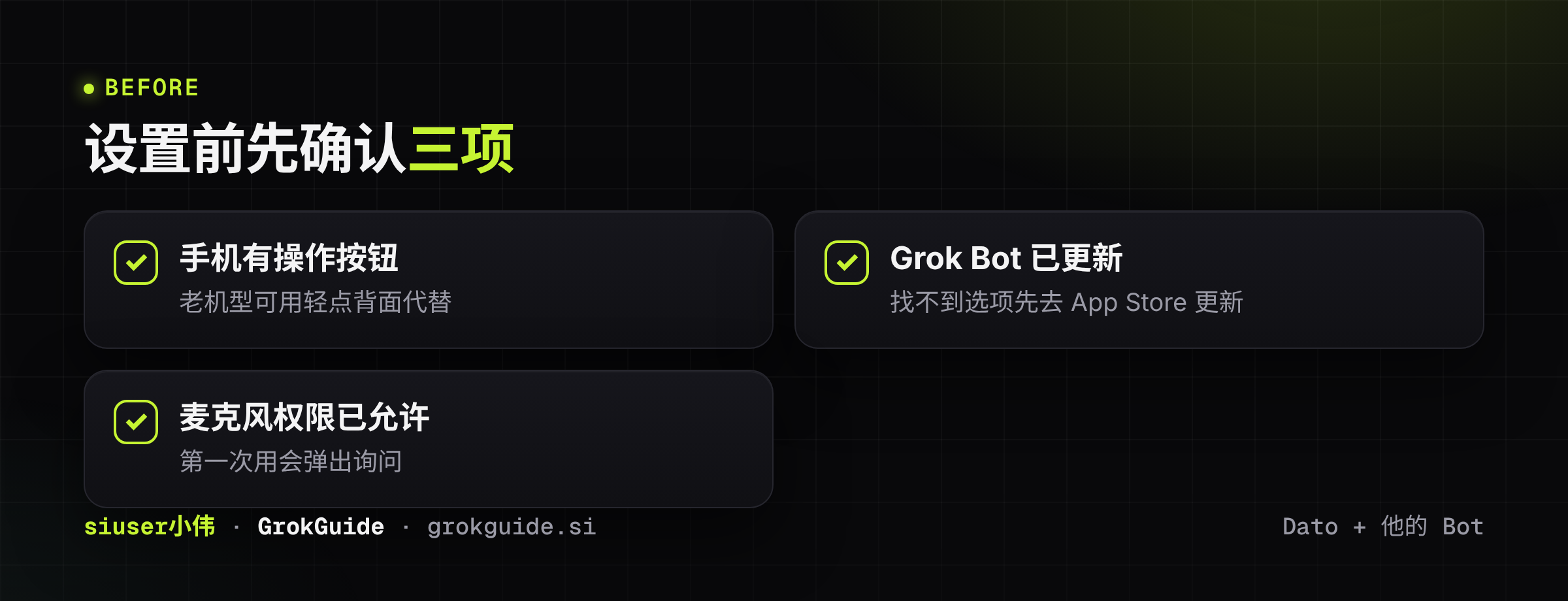
- 手机有操作按钮。 操作按钮是较新的 iPhone 机型才有的。老机型没有这个按钮,可以用“轻点背面”或快捷指令代替。
- Grok Bot 更新到最新版。 列表里找不到 Grok Bot 或“开始语音聊天”,先去 App Store 更新。
- 麦克风权限已允许。 第一次用会弹出权限询问,允许后再试。
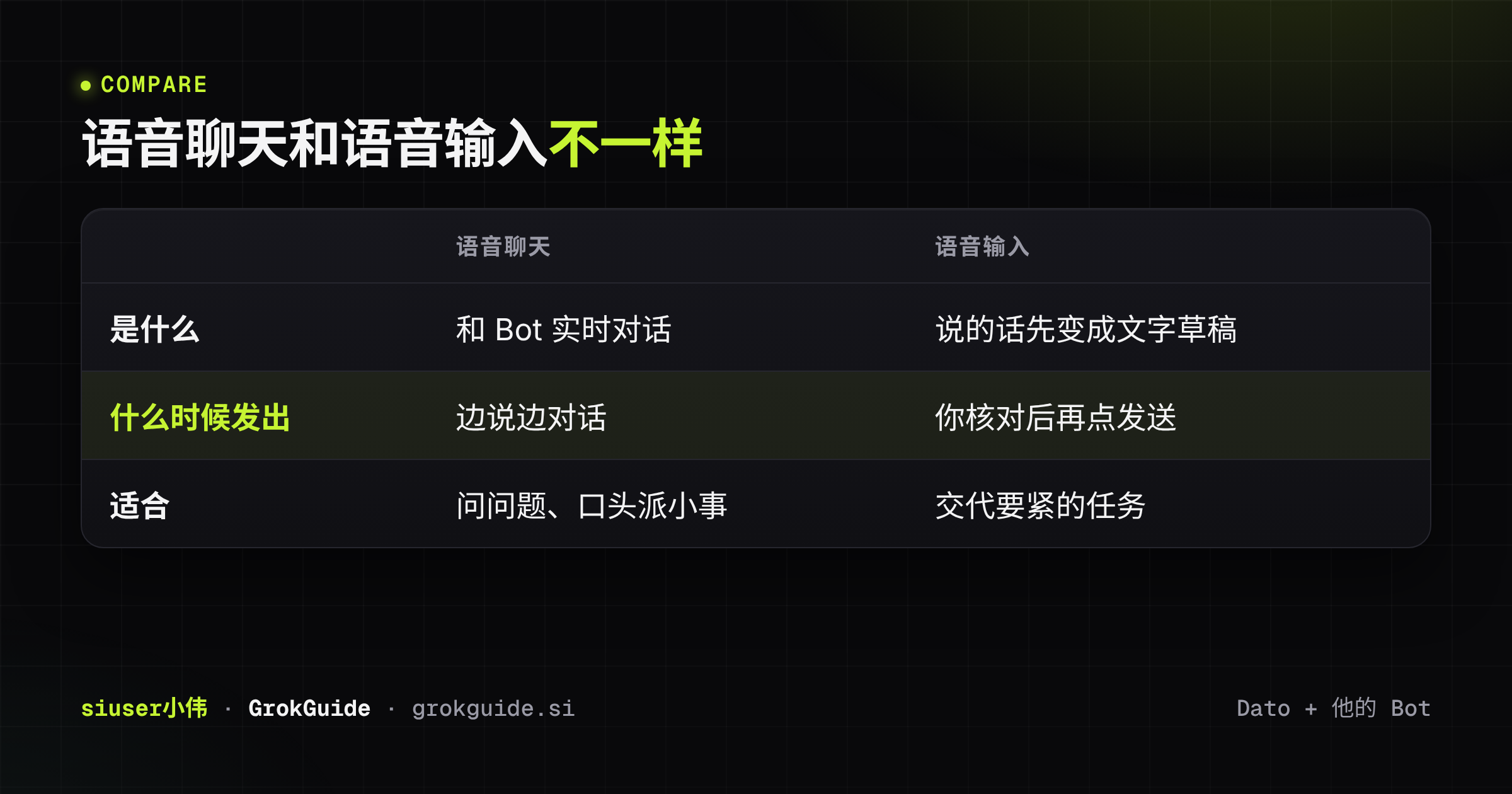
语音聊天和语音输入不一样
| 语音聊天 | 语音输入 | |
|---|---|---|
| 是什么 | 和 Bot 实时对话 | 说的话先变成文字草稿 |
| 什么时候发出 | 边说边对话 | 你核对后再点发送 |
| 适合 | 问问题、口头派小事 | 交代要紧的任务 |
Bot: 要紧的事,比如“帮我回这封信”,我建议用语音输入,先听一遍转出来的文字再发。语音聊天适合快问快答。两者的区别详见《用语音和键盘给 Bot 交任务》。
常见问题
Q:按了没反应?
A:先确认操作按钮设的是快捷指令,并且选的是 Grok Bot 下面的“开始语音聊天”。还不行就更新 App、重启手机再试。
Q:能不能直接让它干活?
A:可以口头派任务。涉及发信、付款、删除的,Bot 仍会停下来等你确认。
来源:Grok Bot 官方账号 @bot 的公告;设置步骤参考 @mattyp 和 @cgnot996 的公开分享,这一路线也收录在 awesome-grokbot-playbooks。官方手机说明见 docs.x.ai/grok-bot/mobile。