切片 Bot(Clip Bot) 模板怎么用
Dato 和他的 Bot 一起写。这是 Grok Bot 模板市场里的「Clip Bot」,作者 This Week in AI,分在「市场营销」类。我们读了它的公开页面和说明,下面的用法和提示词是我们自己写的。
Dato: 一期播客一个多小时,能不能挑几段精彩的剪出来?
Bot: 可以试试「Clip Bot」。它适合做播客、直播或长视频,想剪短片的人。
它做什么
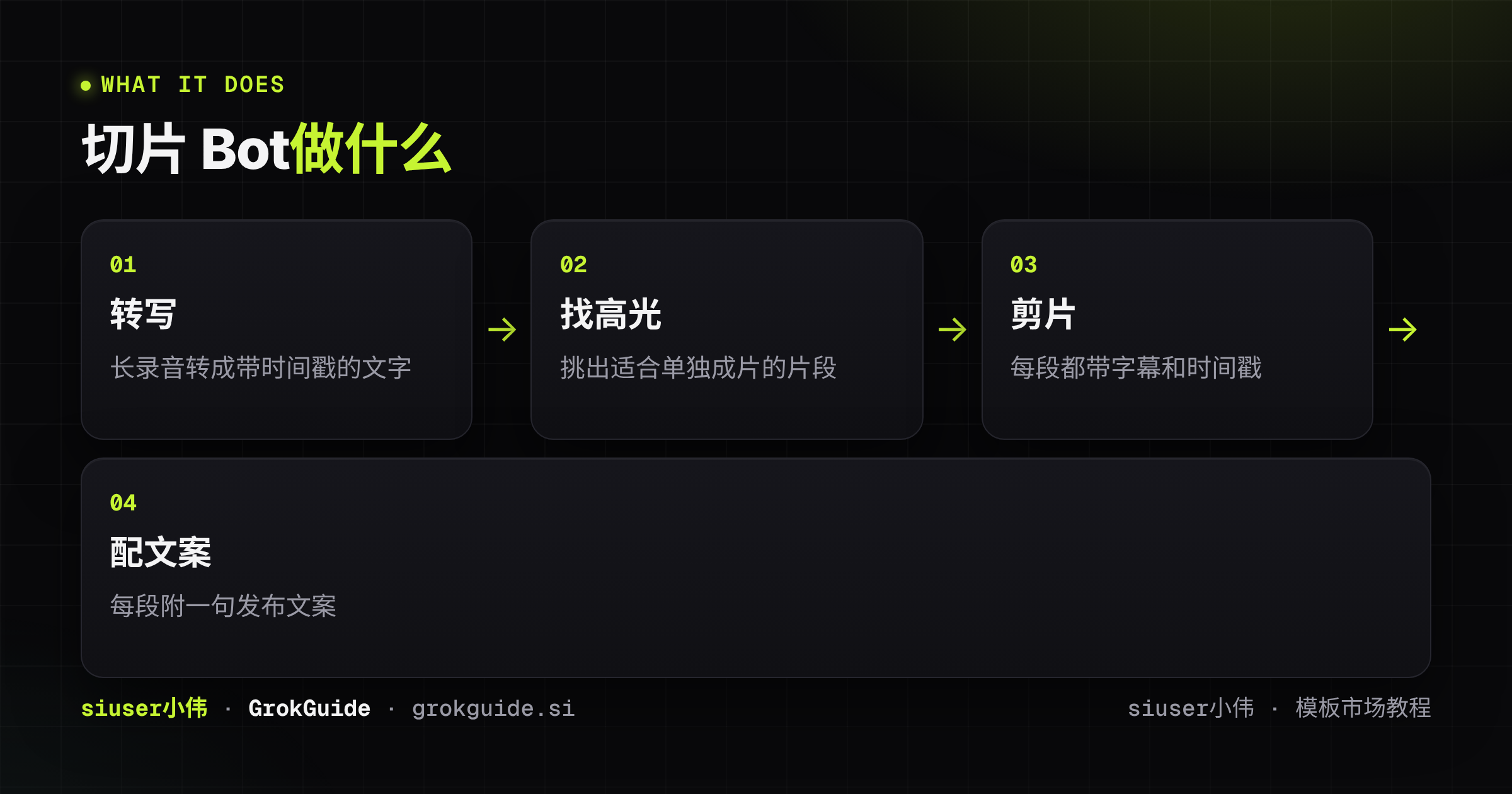
- 转写。 长录音转成带时间戳的文字。
- 找高光。 挑出适合单独成片的片段。
- 剪片。 每段都带字幕和时间戳。
- 配文案。 每段附一句发布文案。
导入后它带了什么
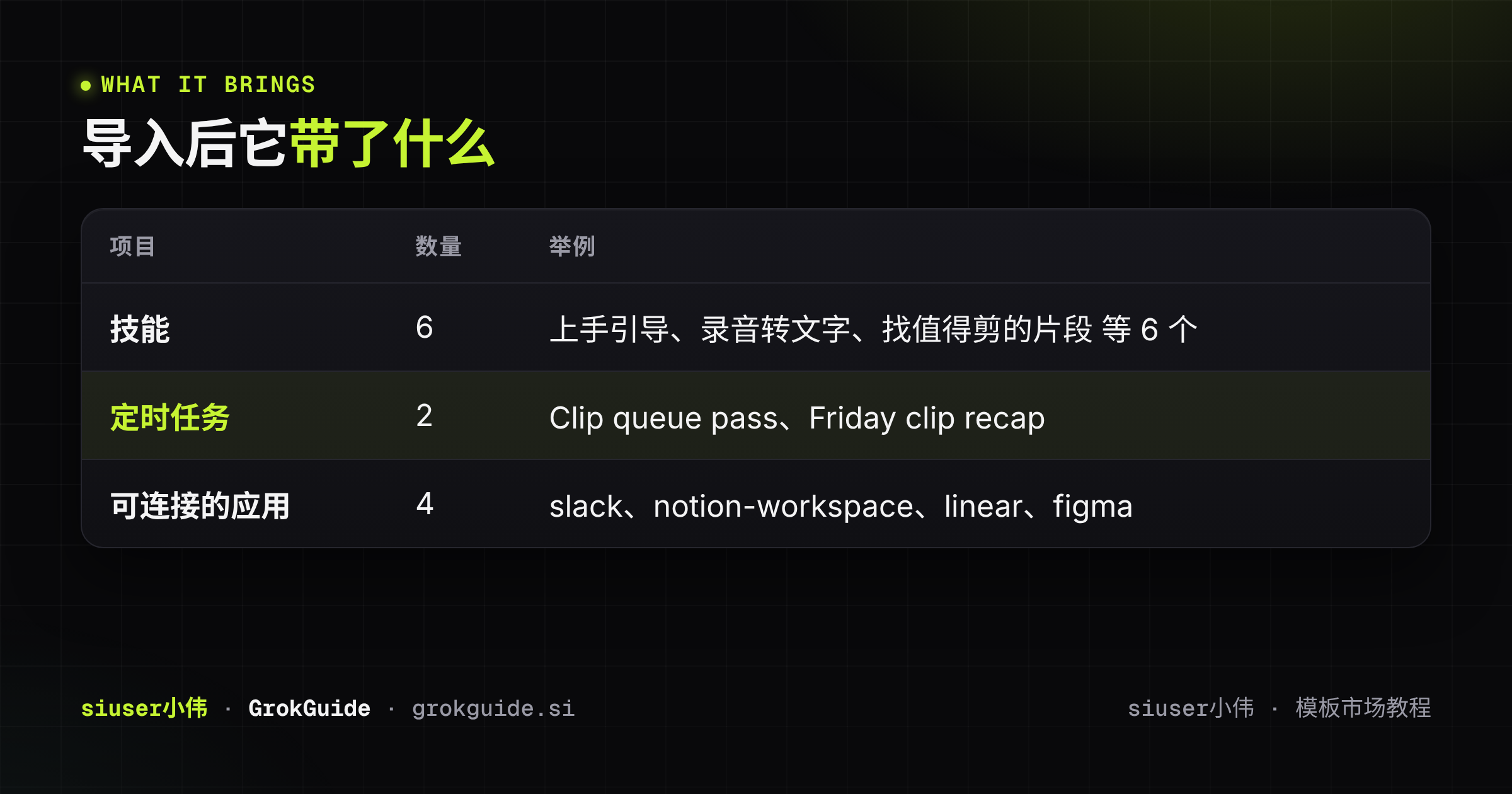
技能 6 个(括号里是 App 里显示的英文名):上手引导(Getting started)、录音转文字(Transcribe a recording)、找值得剪的片段(Find the clippable moments)、剪一段(Cut a clip)、一段录音出一组切片(Clip pack from one recording)、切片字幕和发布文案(Clip captions and post copy)。
定时任务 2 个:
- Clip queue pass:每个工作日早上,把切片队列里的新录音转成文字,带回值得剪的片段。
- Friday clip recap:每周五简短回顾:这周剪了什么、还有哪些好片段没剪、下一步最该剪的三段。
Bot: 定时任务先别全开,手动用几次觉得靠谱,再一条一条打开。
可连接的应用 4 个:slack、notion-workspace、linear、figma。
怎么添加
- 打开模板页,点 Import Bot。也可以打开分享页,点 Add to Grok Bot。
- 分享页上写着:它由第三方用户制作,可能代你执行操作,点按钮即表示接受条款。
- 它带了「上手引导」(Getting started)技能,第一次对话会先问你几个设置问题,大致回答就行,以后可以再改。
- 它列了 4 个可连接的应用(slack、notion-workspace、linear等),用到哪个再连哪个。
第一件事交给它
Dato: 「Clip Bot」加好了,先让它干点什么?
Bot: 先给一件小事,看它做得对不对:
我上传了 {{文件}}。先转写,再挑 5 段最适合单独发的片段,每段 30 到 60 秒,告诉我起止时间和理由。我选好后再剪。哪些事要你点头
Bot: 下面几条来自模板页和它自带的说明;写着“我们的建议”的除外。
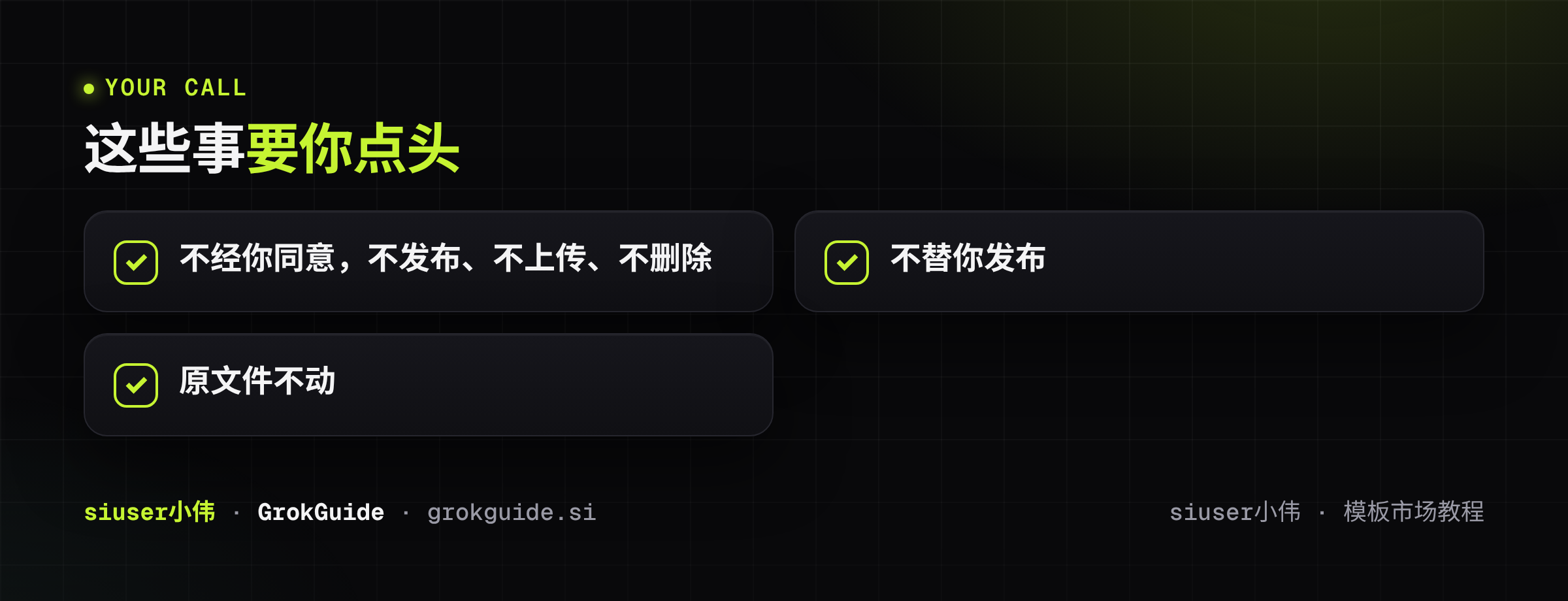
- 不经你同意,不发布、不上传、不删除。
- 不替你发布。
- 原文件不动。
用之前先知道
Dato: 用「Clip Bot」之前,有什么要小心的?
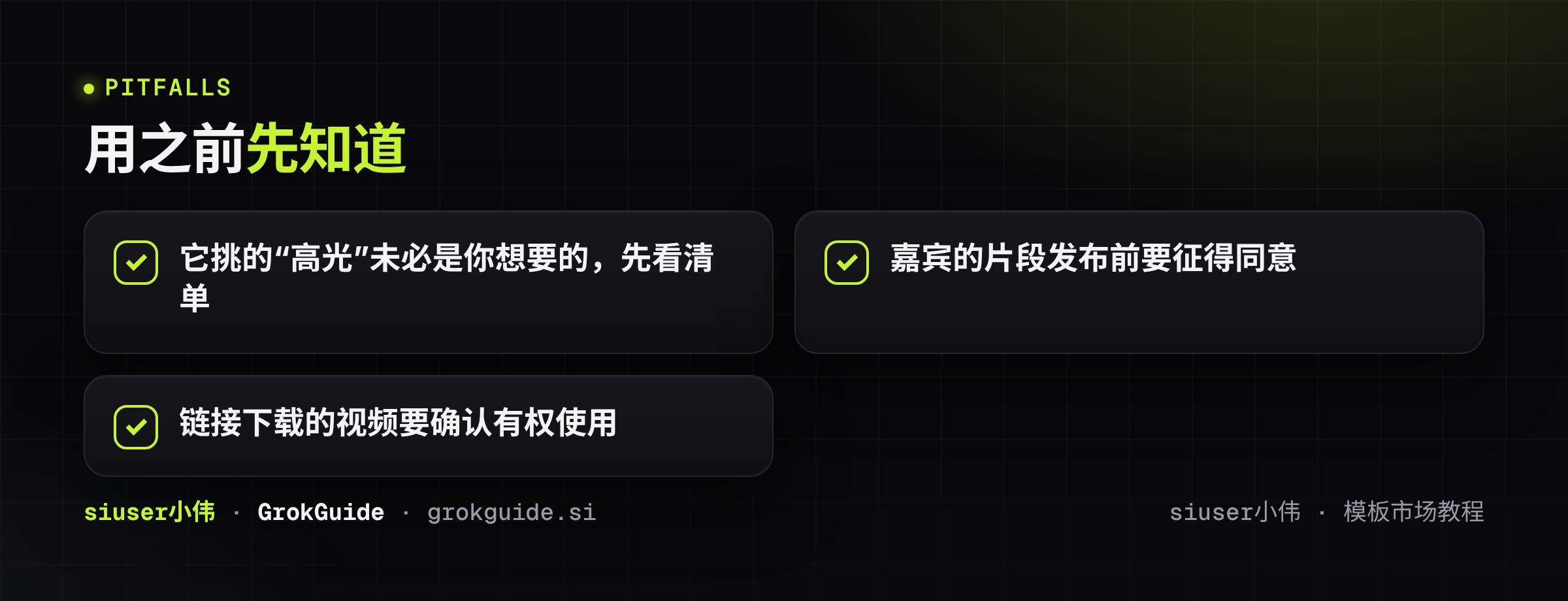
Bot: 下面三条是我们的经验提醒,不是模板里写的规则:
- 它挑的“高光”未必是你想要的,先看清单。
- 嘉宾的片段发布前要征得同意。
- 链接下载的视频要确认有权使用。
怎么改成你的(我们的建议)
- 把片段长度改成你常发平台的习惯。
- 每周五的回顾改成每期节目一次。
想看更多同类模板,回到模板市场中文教程总目录。导入模板后的第一次验收,可以参考《从模板安装到第一次验收》。
来源:Grok Bot 模板市场 · Clip Bot,作者 This Week in AI。本文是我们自己写的中文教程,模板实际功能以官方页面和导入后 App 里的显示为准。本站是非官方教程,与 xAI、Cursor 没有关联。