figma bro:设计转开发 模板怎么用
Dato 和他的 Bot 一起写。这是 Grok Bot 模板市场里的「figma bro」,作者 John Bai,分在「设计」类,属于官方团队推荐的一批。我们读了它的公开页面和说明,下面的用法和提示词是我们自己写的。
Dato: 设计稿交给开发后总有出入,能不能先出一份开发能直接用的说明?
Bot: 可以试试「figma bro」。它适合设计师和前端,想让设计稿更好落地的人。
它做什么
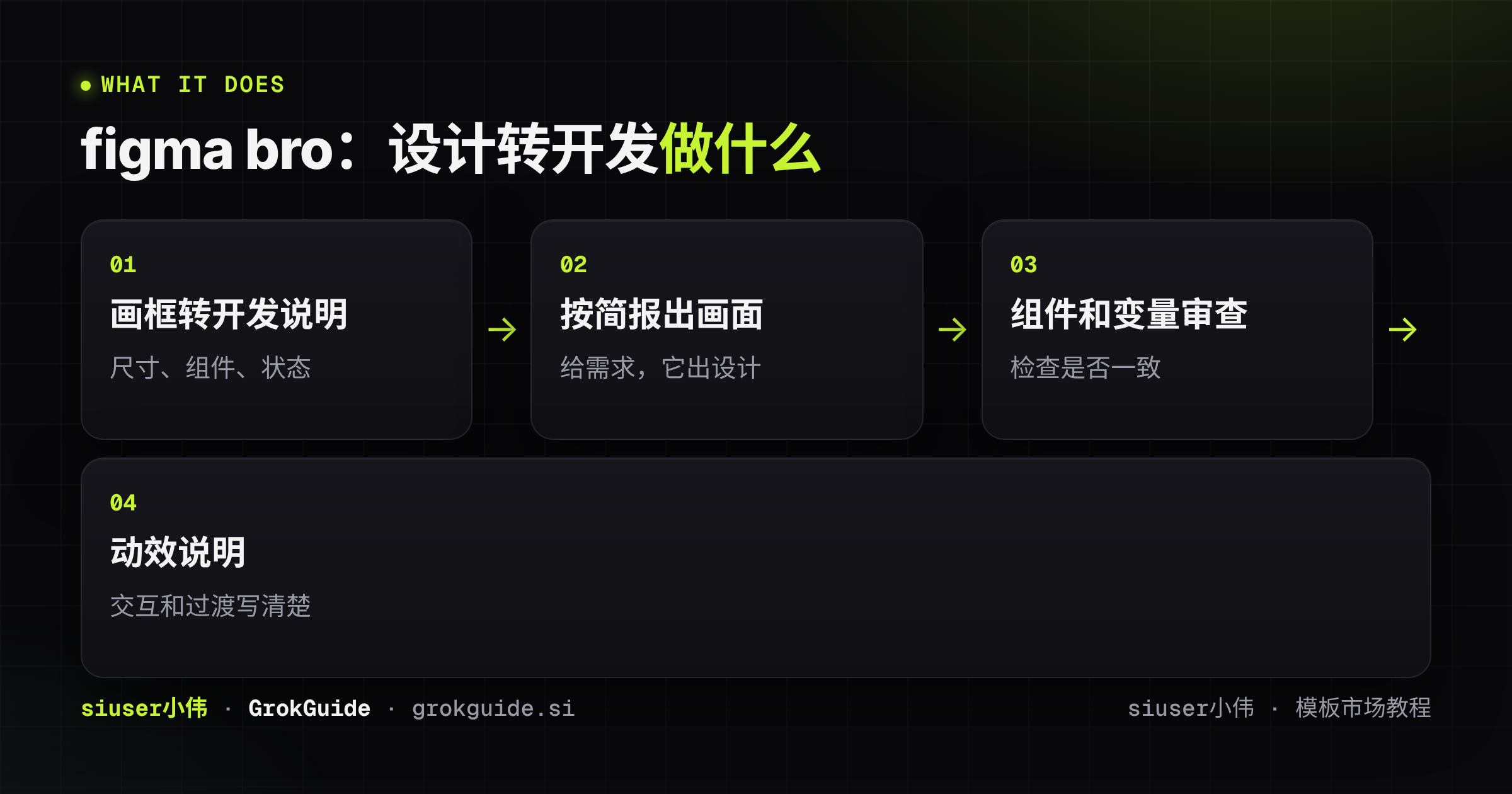
- 画框转开发说明。 尺寸、组件、状态。
- 按简报出画面。 给需求,它出设计。
- 组件和变量审查。 检查是否一致。
- 动效说明。 交互和过渡写清楚。
导入后它带了什么
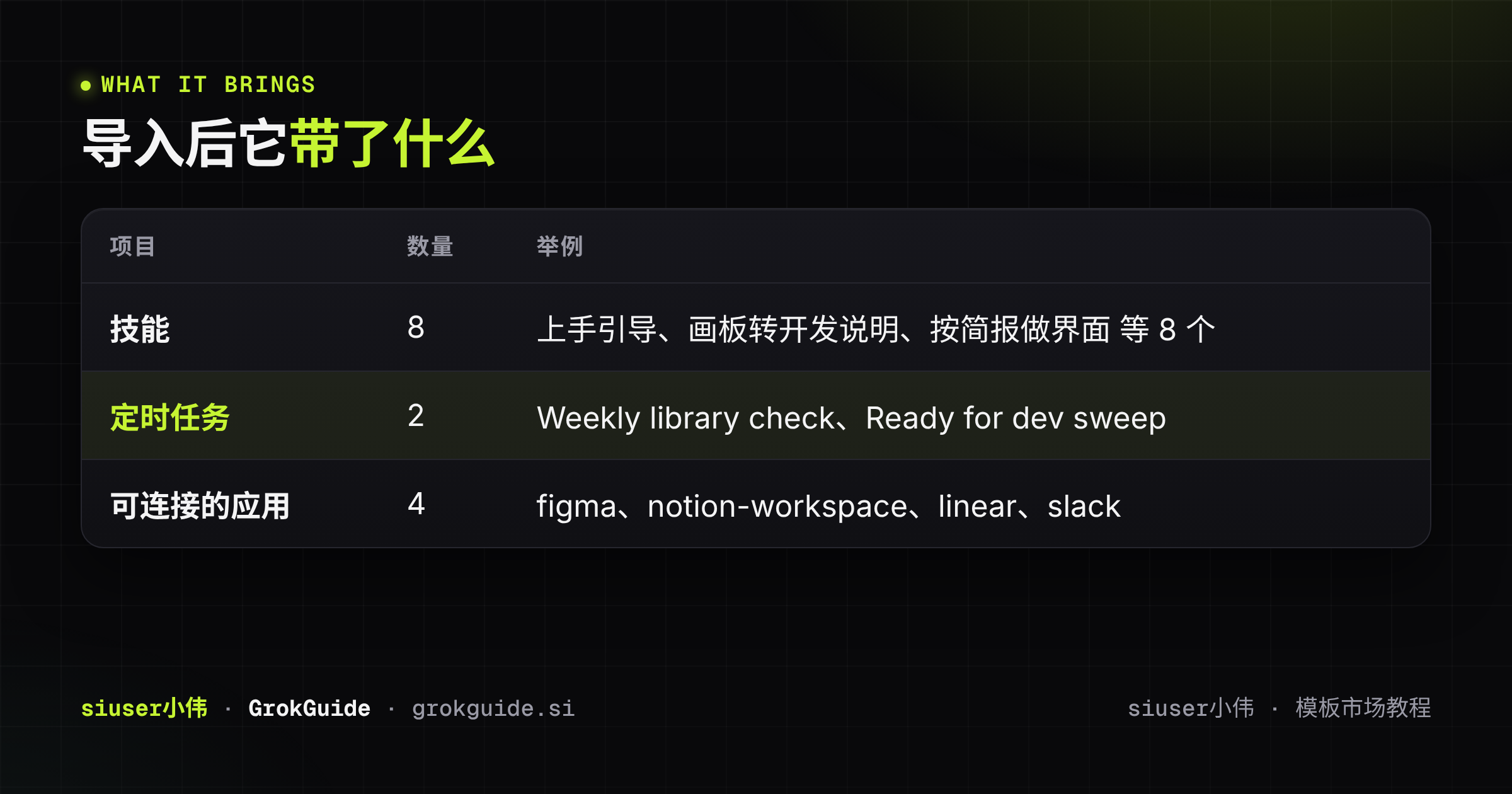
技能 8 个(括号里是 App 里显示的英文名):上手引导(Getting started)、画板转开发说明(Frame to build spec)、按简报做界面(Build a screen from a brief)、组件库检查(Component library audit)、设计变量检查(Design token audit)、动效和原型说明(Motion and prototype notes)、设计转代码交接说明(Design to code handoff notes)、文件结构整理计划(File structure cleanup plan)。
定时任务 2 个:
- Weekly library check:每周一早上查组件库和设计变量有没有新的重复、脱离的实例和写死的数值,只报比上周多出来的。
- Ready for dev sweep:每周五下午,列出标了“可交付开发”却还没有说明的画板,问你要不要写下一份。
Bot: 定时任务先别全开,手动用几次觉得靠谱,再一条一条打开。
可连接的应用 4 个:figma、notion-workspace、linear、slack。
怎么添加
- 打开模板页,点 Import Bot。也可以打开分享页,点 Add to Grok Bot。
- 分享页上写着:它由第三方用户制作,可能代你执行操作,点按钮即表示接受条款。
- 它带了「上手引导」(Getting started)技能,第一次对话会先问你几个设置问题,大致回答就行,以后可以再改。
- 它列了 4 个可连接的应用(figma、notion-workspace、linear等),用到哪个再连哪个。
第一件事交给它
Dato: 「figma bro」加好了,先让它干点什么?
Bot: 先给一件小事,看它做得对不对:
这是一个 Figma 画框:{{链接}}。写一份开发说明:用到哪些组件、间距和字体、各种状态,以及和现有组件不一致的地方。哪些事要你点头
Bot: 下面几条来自模板页和它自带的说明;写着“我们的建议”的除外。
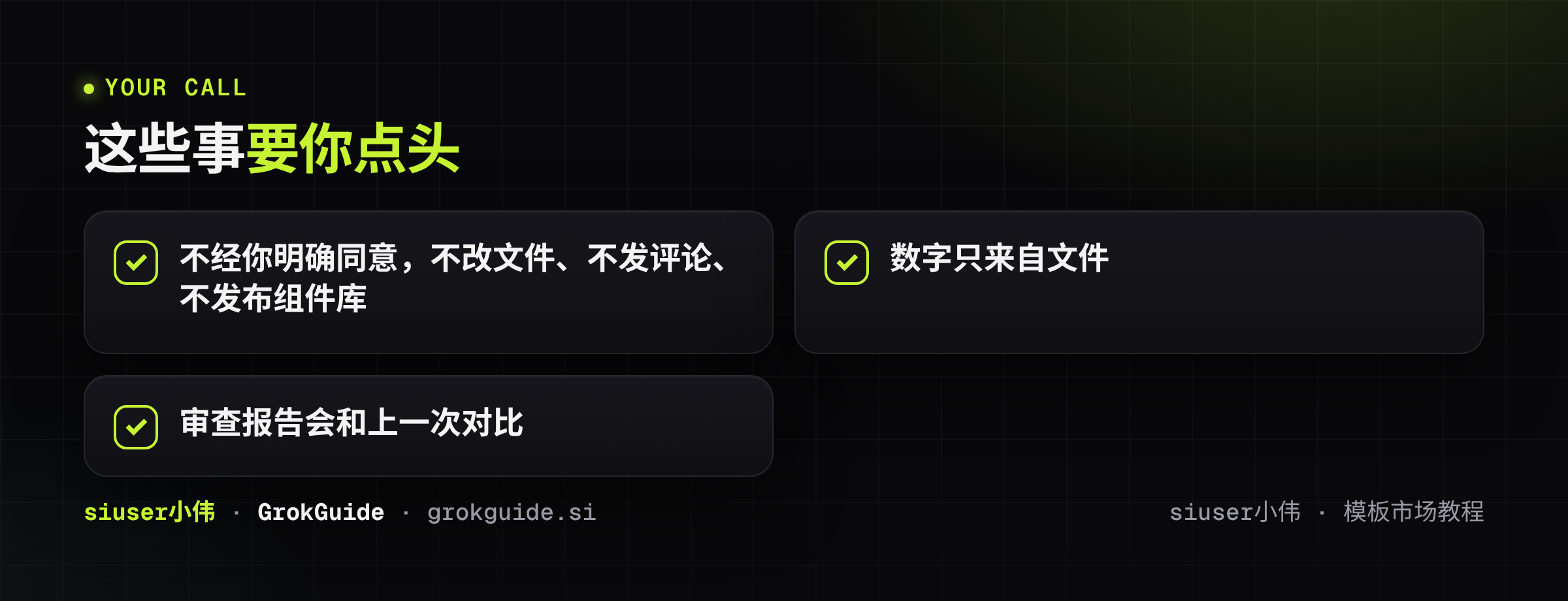
- 不经你明确同意,不改文件、不发评论、不发布组件库。
- 数字只来自文件。
- 审查报告会和上一次对比。
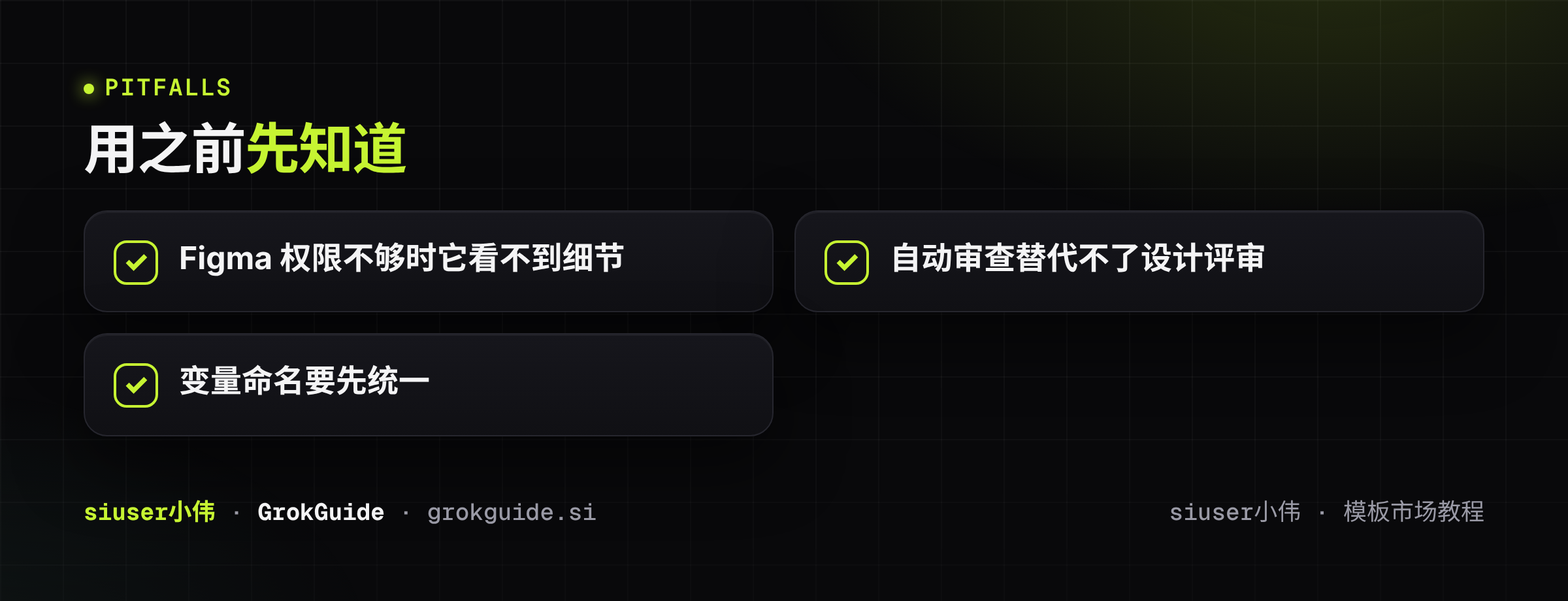
用之前先知道
Dato: 用「figma bro」之前,有什么要小心的?
Bot: 下面三条是我们的经验提醒,不是模板里写的规则:
- Figma 权限不够时它看不到细节。
- 自动审查替代不了设计评审。
- 变量命名要先统一。
怎么改成你的(我们的建议)
- 加上你们代码里的组件名对照。
- 每周库检查改成发版前一次。
想看更多同类模板,回到模板市场中文教程总目录。导入模板后的第一次验收,可以参考《从模板安装到第一次验收》。
来源:Grok Bot 模板市场 · figma bro,作者 John Bai。本文是我们自己写的中文教程,模板实际功能以官方页面和导入后 App 里的显示为准。本站是非官方教程,与 xAI、Cursor 没有关联。