画面截取台(Stills & Clips Desk) 模板怎么用
Dato 和他的 Bot 一起写。这是 Grok Bot 模板市场里的「Stills & Clips Desk」,作者 Matt Palmer,分在「市场营销」类,属于官方团队推荐的一批。我们读了它的公开页面和说明,下面的用法和提示词是我们自己写的。
Dato: 我需要从视频里截几张封面图,还要配上说明文字。
Bot: 可以试试「Stills & Clips Desk」。它适合做视频、写文档,需要截图和缩略图的人。
它做什么
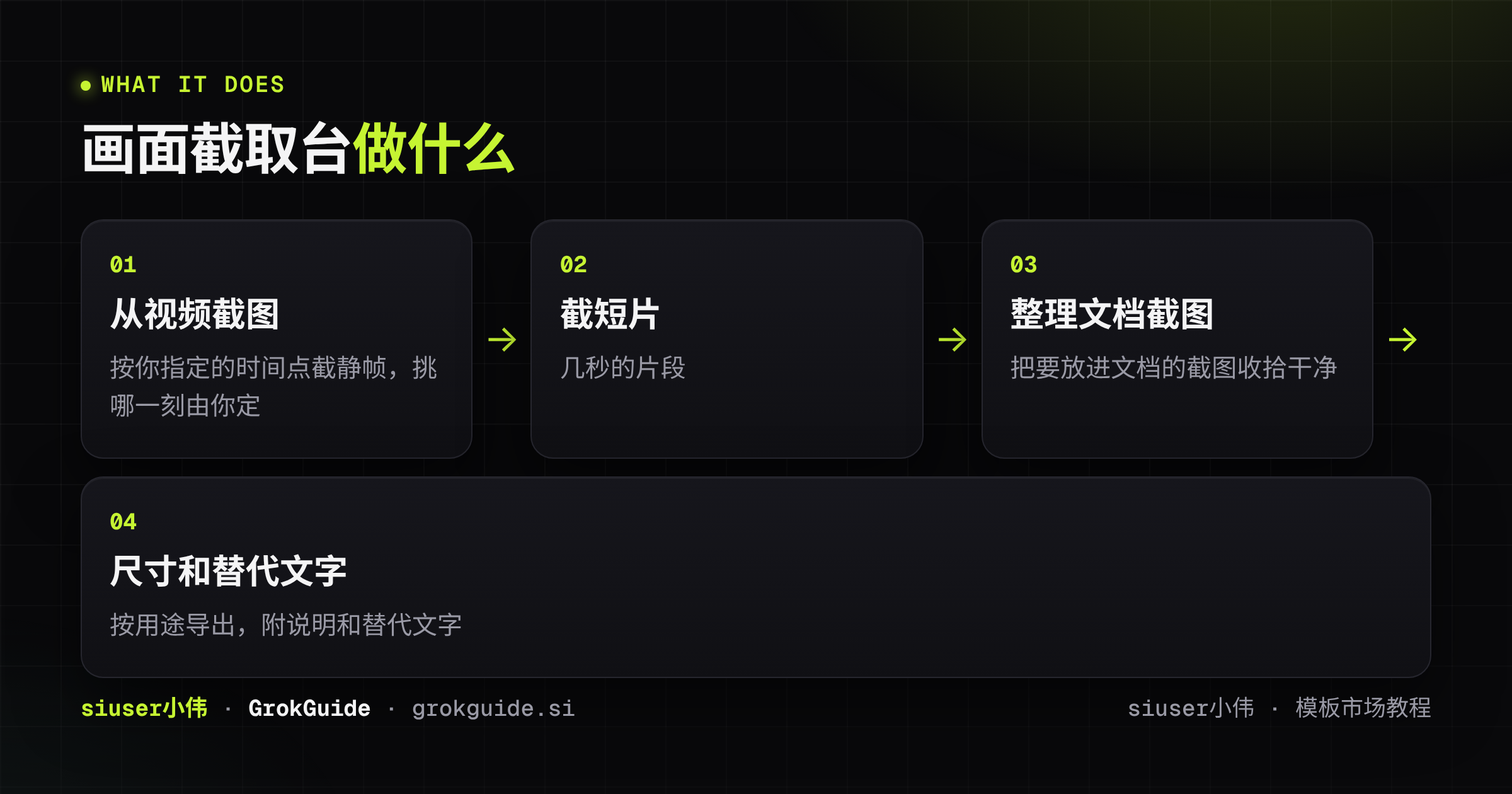
- 从视频截图。 按你指定的时间点截静帧,挑哪一刻由你定。
- 截短片。 几秒的片段。
- 整理文档截图。 把要放进文档的截图收拾干净。
- 尺寸和替代文字。 按用途导出,附说明和替代文字。
导入后它带了什么
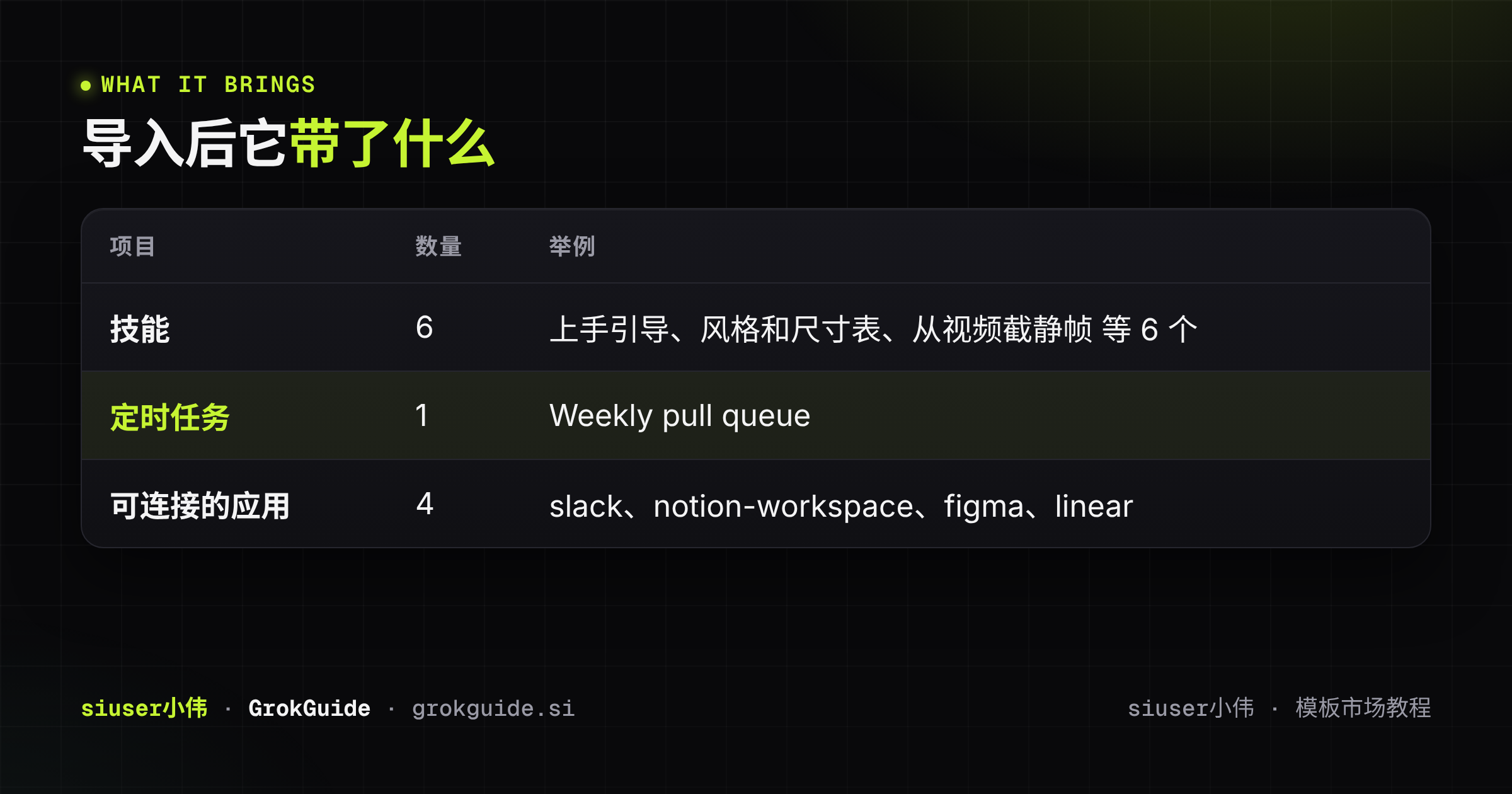
技能 6 个(括号里是 App 里显示的英文名):上手引导(Getting started)、风格和尺寸表(Look and size sheet)、从视频截静帧(Pull a still from footage)、截一小段视频(Pull a short clip)、文档截图整理(Screenshot cleanup for docs)、导出尺寸、说明文字和替代文字(Export sizes, captions, and alt text)。
定时任务 1 个:
- Weekly pull queue:每周把队列里等着的截图和短片处理完,成品发到这里给你看。
Bot: 定时任务先别全开,手动用几次觉得靠谱,再一条一条打开。
可连接的应用 4 个:slack、notion-workspace、figma、linear。
怎么添加
- 打开模板页,点 Import Bot。也可以打开分享页,点 Add to Grok Bot。
- 分享页上写着:它由第三方用户制作,可能代你执行操作,点按钮即表示接受条款。
- 它带了「上手引导」(Getting started)技能,第一次对话会先问你几个设置问题,大致回答就行,以后可以再改。
- 它列了 4 个可连接的应用(slack、notion-workspace、figma等),用到哪个再连哪个。
第一件事交给它
Dato: 「Stills & Clips Desk」加好了,先让它干点什么?
Bot: 先给一件小事,看它做得对不对:
我上传了 {{视频}}。截 3 张适合当封面的画面,按 16:9 导出,每张写一句说明和一段替代文字。如果截出的静帧还要与其他参考图融合成封面,可以延伸阅读第三方的《多图融合工作流》。这是截帧后的图片编辑参考,具体制作需另选合适工具。
哪些事要你点头
Bot: 下面几条来自模板页和它自带的说明;写着“我们的建议”的除外。
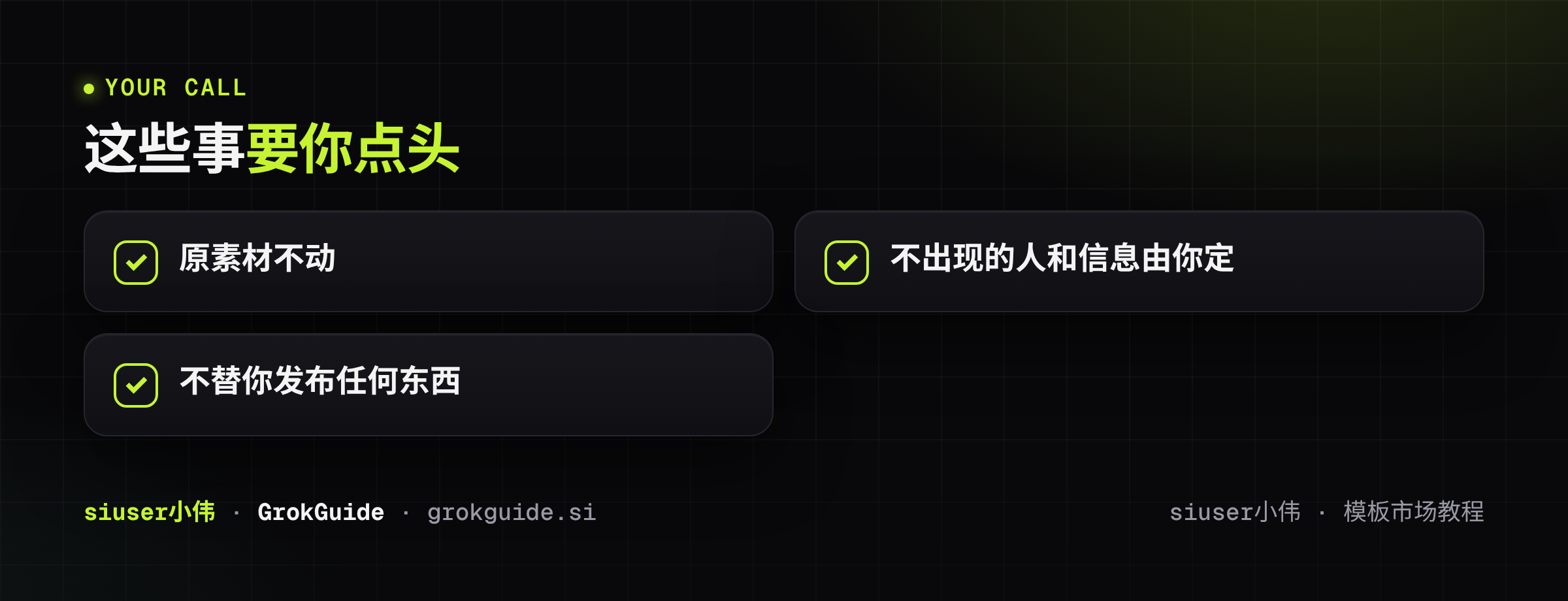
- 原素材不动。
- 不出现的人和信息由你定。
- 不替你发布任何东西。
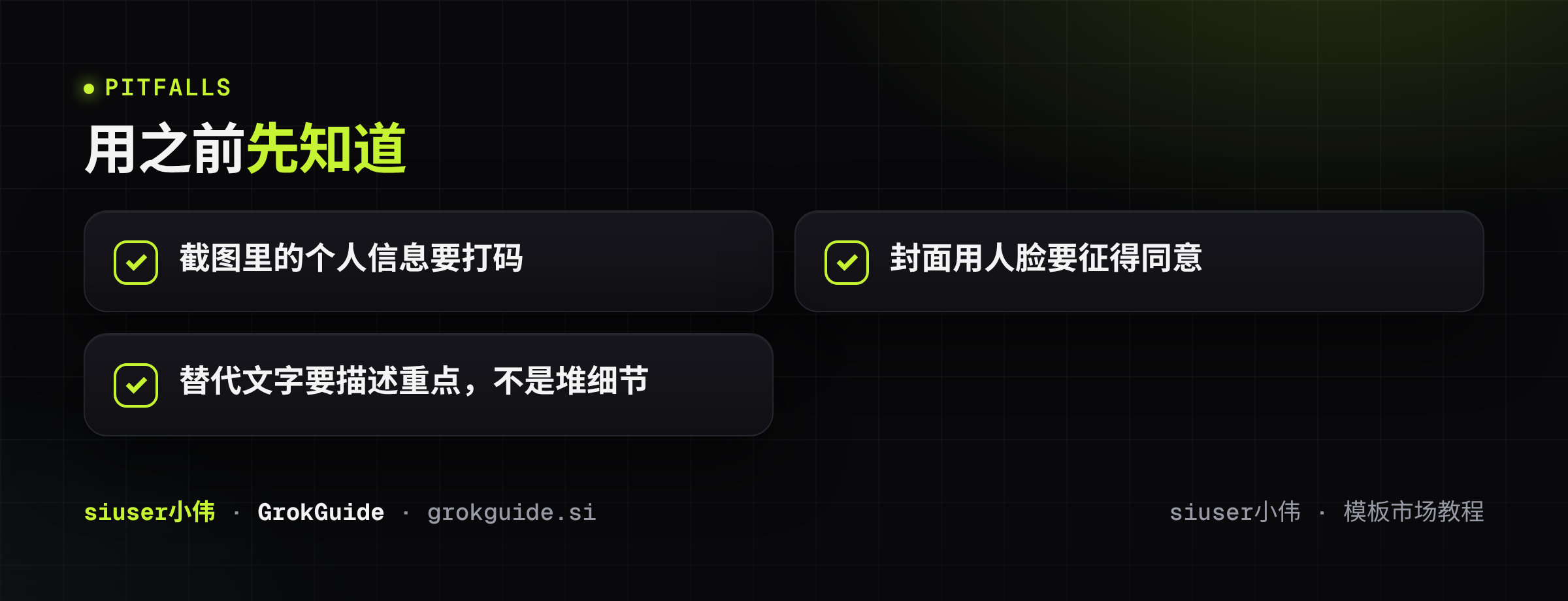
用之前先知道
Dato: 用「Stills & Clips Desk」之前,有什么要小心的?
Bot: 下面三条是我们的经验提醒,不是模板里写的规则:
- 截图里的个人信息要打码。
- 封面用人脸要征得同意。
- 替代文字要描述重点,不是堆细节。
怎么改成你的(我们的建议)
- 把默认尺寸改成你最常用的。
- 每周队列改成按需使用。
想看更多同类模板,回到模板市场中文教程总目录。导入模板后的第一次验收,可以参考《从模板安装到第一次验收》。
来源:Grok Bot 模板市场 · Stills & Clips Desk,作者 Matt Palmer。本文是我们自己写的中文教程,模板实际功能以官方页面和导入后 App 里的显示为准。本站是非官方教程,与 xAI、Cursor 没有关联。